


Чат-центр — это единое окно для общения с клиентами. Здесь ваши операторы видят все входящие сообщения из разных каналов (WhatsApp, VK, Telegram, MAX) и могут быстро отвечать.
Главное преимущество Чат-центра — распределение чатов между операторами и удобный контроль за их работой.
Зачем нужен Чат-центр
- Если у вас несколько операторов, Чат-центр помогает разграничивать доступ и распределять чаты между ними.
- Руководитель видит, кто и сколько чатов обрабатывает.
- Операторы быстрее находят новые и незакрытые диалоги.
- Можно фильтровать чаты по каналам, тегам и статусам.
Интерфейс Чат-центра
В новом разделе есть четыре основные зоны:
- Чаты и каналы: быстрый доступ к чату по источнику (WhatsApp, Telegram, MAX и т. д.).
- Список чатов: все диалоги с поиском и фильтрами.
- История сообщений: переписка с клиентом.
- Профиль контакта: данные клиента, его имя, телефон, email, теги, заметки.
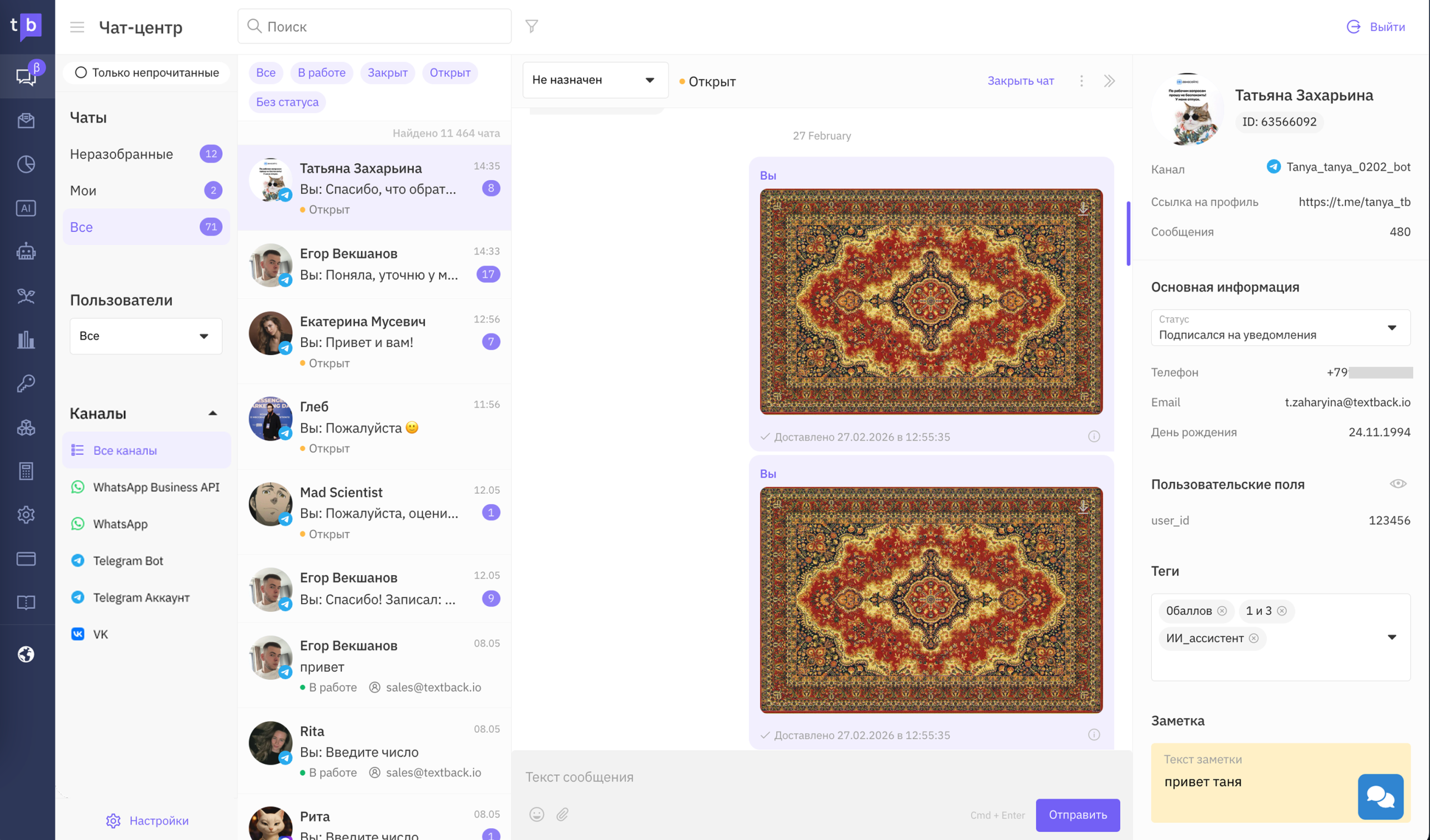
Чаты сортируются по дате последнего сообщения — входящего или исходящего. При первичной загрузке отображаются 10 последних чатов, остальные подгружаются автоматически при прокрутке вниз.
Как устроена работа с чатами
Оператор начинает с папки «Неразобранные»:
- Открывает каждый чат.
- Если клиент ждёт ответа, оператор берёт чат в работу: выбирает себя из списка назначенных операторов или просто отправляет сообщение — в этом случае чат закрепляется автоматически.
- Если ответа не требуется, просматривает диалог и закрывает его кнопкой «Закрыть чат» в верхней панели.
В процессе работы с чатом оператор может:
- Снять чат с себя и вернуть в «Неразобранные» — статус возвращается в «Открыт», назначение обнуляется. Подходит, если оператор не может продолжить работу в чате.
- Передать чат другому оператору — статус «В работе» сохраняется, меняется только назначенный.
- Закрыть чат после ответа — статус меняется на «Закрыт», назначение сохраняется за оператором.
Закрытый чат можно повторно взять в работу: в закрытом чате кнопка «Закрыть чат» заменяется на «Взять в работу». Если клиент пишет в закрытый чат раньше, чем оператор откроет его повторно, чат автоматически возвращается в папку «Неразобранные», а назначение снимается.
При работе с диалогом оператору доступна история сообщений: входящие и исходящие сообщения, имя отправителя, история статусов чата. Новые сообщения отображаются в реальном времени, а медиа (аудио и видео) можно воспроизводить прямо в браузере, без скачивания.
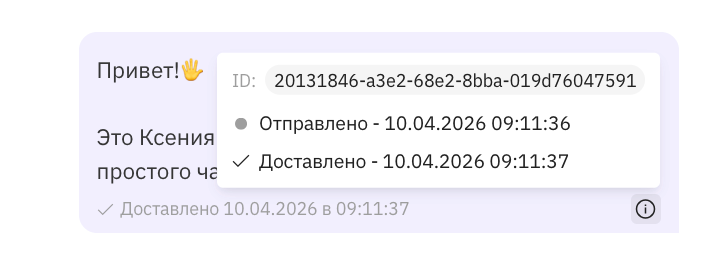
В углу каждого сообщения появилась иконка — по клику открывается история статусов и ID сообщения, что упрощает диагностику доставки.
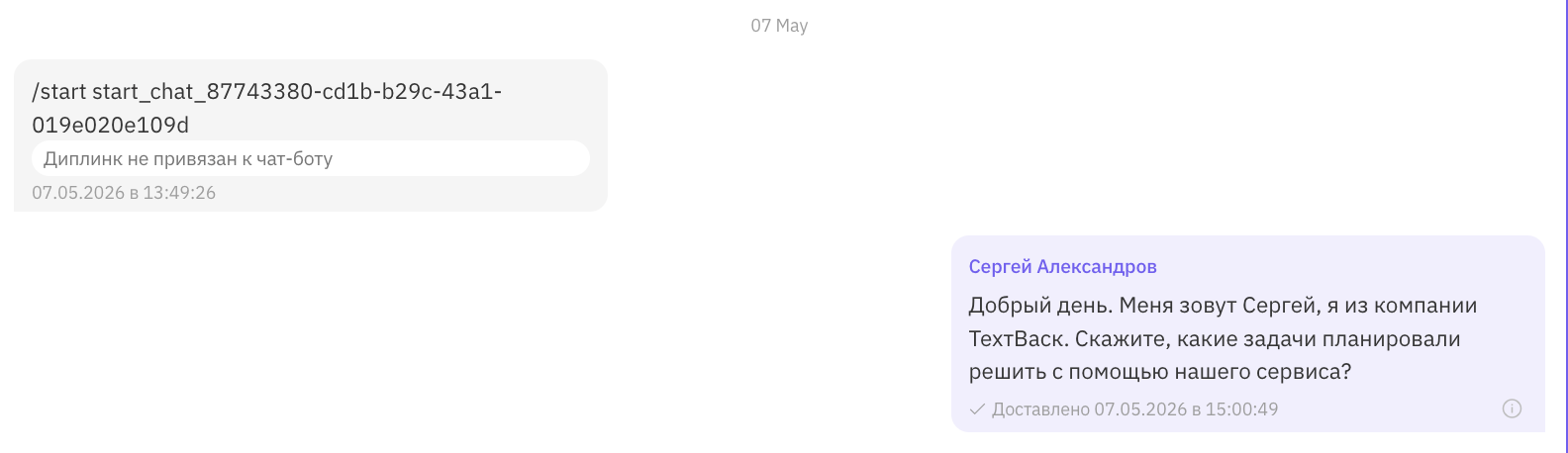
У исходящих сообщений указана подпись оператора, отправившего сообщение.
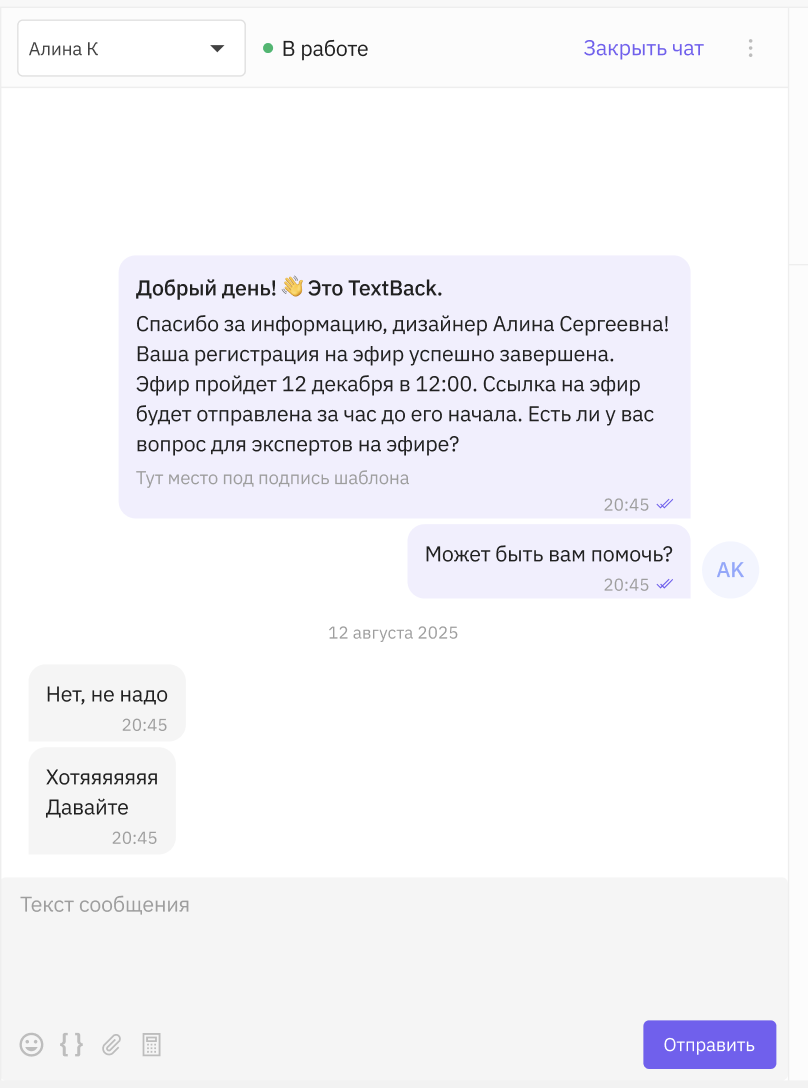
Под полем ввода доступны инструменты для оформления сообщения:
- Медиа — крепится к полю и отправляется вручную по кнопке «Отправить». Можно прикрепить до 10 файлов одновременно.
- Эмодзи.
- Шаблоны WhatsApp Business API (см. раздел ниже).
Статусы и назначения
У каждого чата есть два свойства, которые помогают отслеживать работу команды:
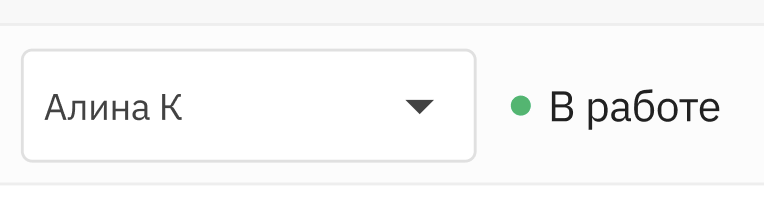
Назначенный оператор — тот, кто сейчас работает с чатом или последним его закрыл.
Статус работы — текущее состояние диалога:
- Открыт — чат ждёт, чтобы его взяли в работу.
- В работе — чат взят конкретным оператором.
- Закрыт — вопрос решён.
Оператор может взять чат в работу тремя способами:
- Отправить исходящее сообщение в чате без назначенного оператора — назначение произойдёт автоматически.
- Перевести чат на себя в панели инструментов.
- Получить чат от другого коллеги — передача доступна любому оператору на любого оператора в соответствии с настройками Чат-центра.
При назначении чат автоматически переходит в статус «В работе», если ещё не был в нём.
Если клиент пишет в закрытый чат, он возвращается в папку «Неразобранные».
Папки чатов
Чтобы оператору было удобно ориентироваться, все чаты распределены по папкам:
- Неразобранные — чаты, которые ждут реакции оператора и ни на кого не назначены. Здесь собирается пул задач, которые надо разобрать: взять в работу или закрыть без ответа.
- Мои — чаты, назначенные на текущего оператора, в любом статусе.
- Все — общий список чатов команды во всех статусах. Здесь можно оценить нагрузку на команду, ознакомиться с чатами коллег и забрать их на себя при необходимости.
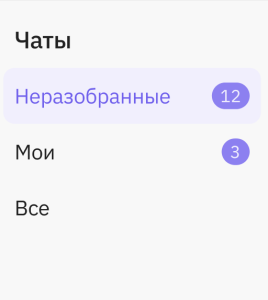
Рядом с каждой папкой есть счётчик. Он показывает сколько чатов ждут ответа.
Важно: счётчик пока не учитывает индивидуальные правила операторов. Если внутри канала часть чатов недоступна оператору, они всё равно считаются. Если канал полностью недоступен оператору по правилам, он скрывается из списка вместе со счётчиком. Это будет исправлено в ближайших обновлениях (май 2026).
Как чаты попадают в «Неразобранные»
Чат попадает в «Неразобранные», если в течение 10 секунд после входящего сообщения не было ни одной из реакций:
- отправлено любое исходящее сообщение,
- запущен чат-бот,
- сообщение обработано блоком «Открытый вопрос»,
- сообщение передано в amoCRM.
Игнорируются входящие от нажатий на кнопки и от диплинков, а также сообщения в чатах, которые уже находятся в «Неразобранных» или в работе у оператора.
Папка «Все» и работа с чужими чатами
В папке «Все» оператор видит чаты других операторов и может с ними взаимодействовать:
В чатах со статусом «В работе»:
- отвечать — статус и назначение не меняются;
- перевести на себя — статус не меняется, назначение меняется;
- передать другому оператору — статус не меняется, назначение меняется;
- закрыть чат — статус меняется на «Закрыт», назначение меняется.
В чатах со статусом «Закрыт»:
- отвечать — статус и назначение не меняются;
- перевести на себя — статус меняется на «В работе», назначение меняется;
- передать другому оператору — статус меняется на «В работе», назначение меняется.
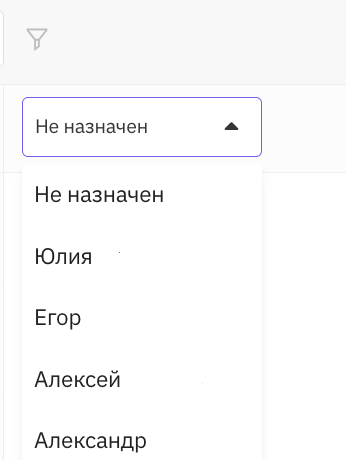
Выпадающий список операторов
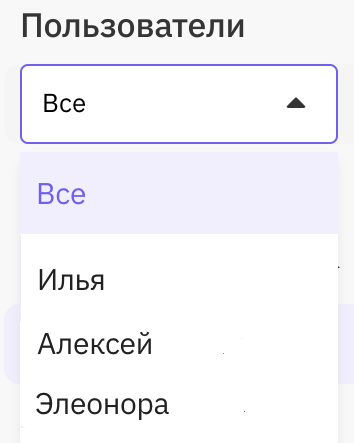
Для быстрого поиска по операторам в папке «Все» используется выпадающий список:
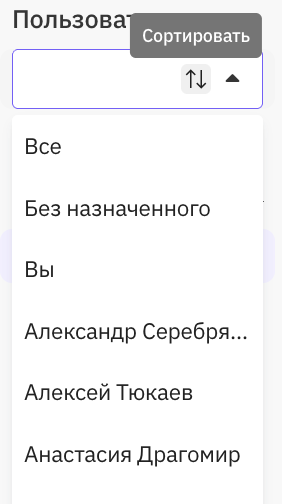
- Варианты «Все», «Без назначенного» и «Вы» всегда закреплены вверху и не сортируются.
- Остальные операторы отсортированы по алфавиту А-Я. Сортировку можно переключить.
- Добавлен поиск по имени оператора.
Поиск и фильтры
Над списком чатов есть строка поиска и панель фильтров — они помогают быстро найти нужный диалог.
Поиск работает по имени, фамилии, телефону и email.

Фильтры позволяют:
- выбрать чаты по тегам,
- отобрать чаты по статусу в папках «Мои» и «Все».
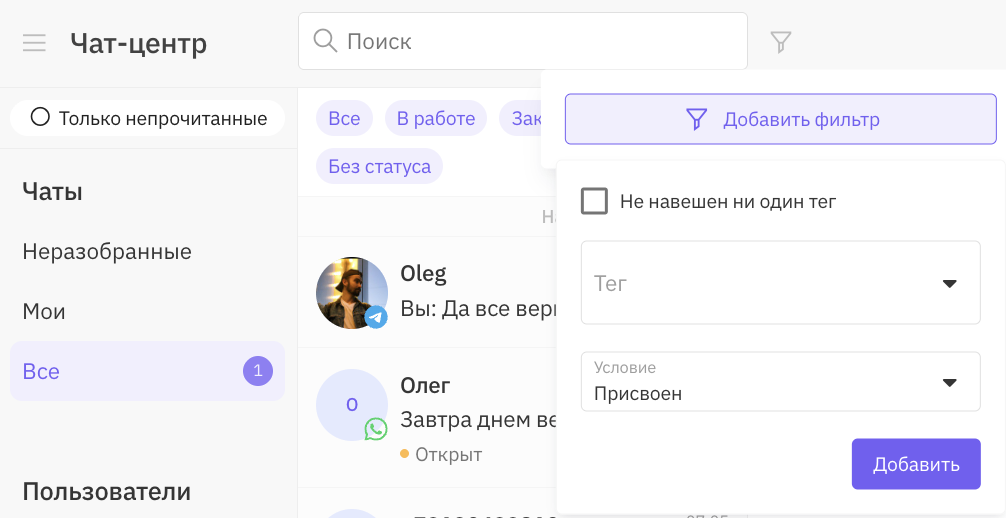
Фильтр по статусу теперь оформлен в виде кликабельных чипов с возможностью мультиселекта — можно выбрать несколько статусов одновременно. Например, вывести «Открыт» и «В работе» сразу.
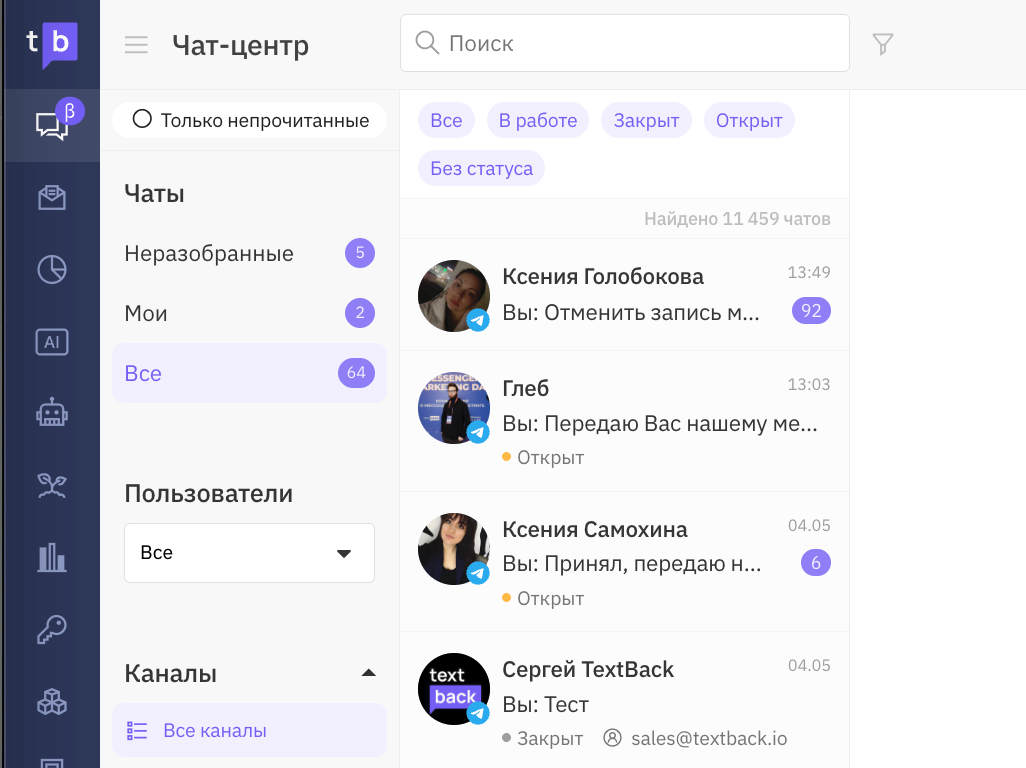
Фильтр «Только непрочитанные» перенесён в левую секцию над папками, как в Диалогах. Он сохраняется при обновлении страницы.
Под списком чатов появилась строка с количеством найденных чатов, она обновляется при смене любого фильтра. Это помогает быстро оценить размер выборки по папке, каналу, тегу или их комбинации.
Прочитывание чатов
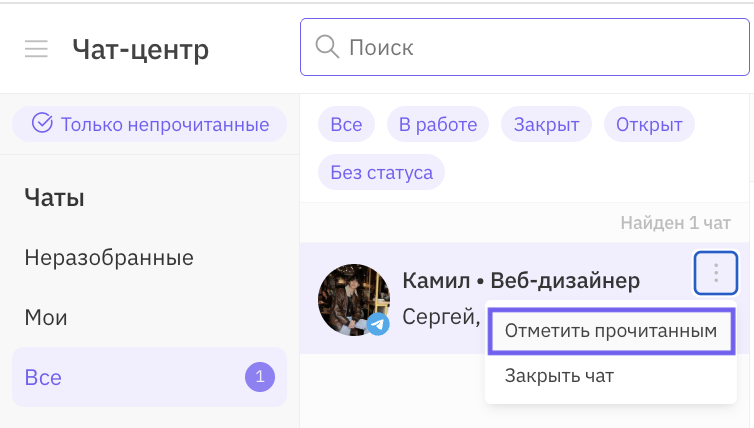
Счётчик непрочитанных сообщений больше не сбрасывается автоматически. Чат отмечается как прочитанный только после явного действия:
- оператор отправил исходящее сообщение в чате,
- оператор нажал «Отметить прочитанным» в контекстном меню чата.
Карточка чата и профиль контакта
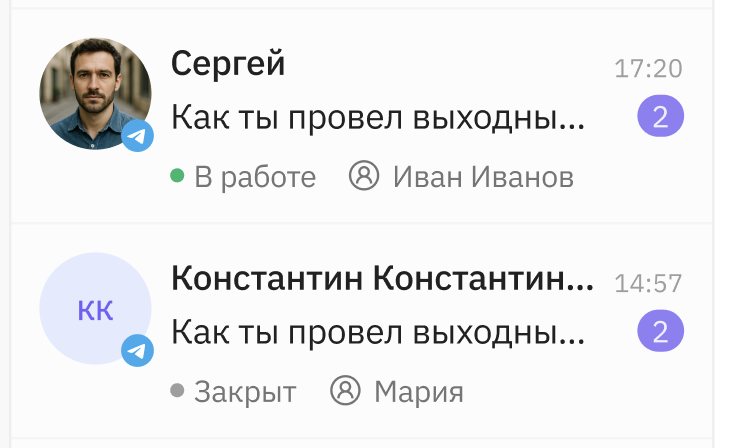
Каждый чат в списке содержит:
- аватар пользователя или инициалы (если аватара нет);
- логотип мессенджера;
- превью последнего сообщения и временную метку (время — если сегодня; день недели — если на этой неделе; дата — если прошло больше недели);
- счётчик непрочитанных сообщений;
- статус работы в чате — «Открыт», «В работе», «Закрыт» (отображается в папках «Мои» и «Все»);
- имя назначенного оператора (отображается в папке «Все»).
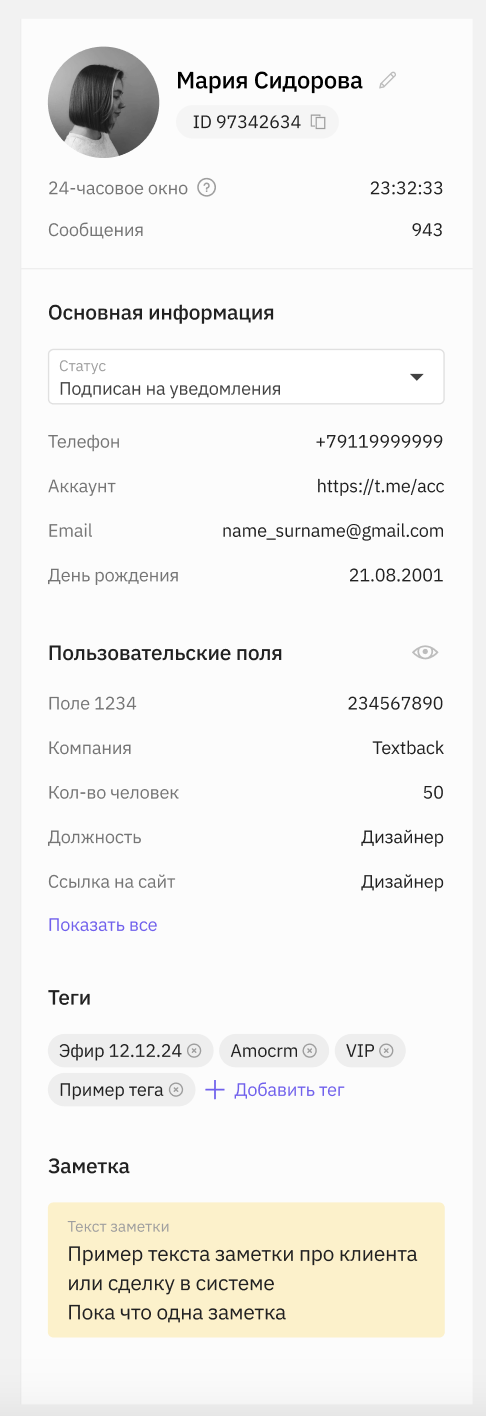
При работе оператор видит карточку с данными клиента, где содержатся:
- аватар пользователя или инициалы (если аватара нет);
- имя и фамилия;
- ID контакта и ссылка на профиль в мессенджере;
- телефон, email, день рождения, город (если заполнено);
- тип подписчика;
- пользовательские поля (можно редактировать);
- теги и заметки;
- таймер 24-часового окна, для чатов в WhatsApp Business API.
Что нового по запросам клиентов:
- Новые теги можно создавать прямо из Чат-центра без перехода в другой раздел.
- Вернули блоки «Телефоны из чата» и «Email из чата» по аналогии с разделом «Диалоги».
Шаблоны WhatsApp Business API
Для чатов в канале WhatsApp Business API доступна отправка шаблона. Выбрать шаблон можно двумя способами:
- Если 24-часовое окно открыто:
- нажать на иконку шаблона справа от «скрепки»;
- ввести символ
/в поле ввода сообщения.
- Если окно закрыто: поле ввода скрыто, появляется кнопка «Выбрать шаблон WABA».

После выбора открывается список всех доступных шаблонов в статусе approved или flagged — с названием и превью текста. Шаблоны отсортированы по алфавиту.
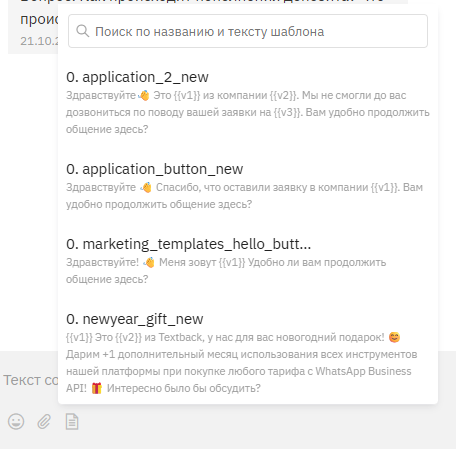
Поиск работает как по названию, так и по тексту шаблона. Поиск по тексту учитывает текстовый заголовок, текст шаблона и подпись, но в превью в списке отображается только основной текст. Выбранный шаблон открывается прямо в окне переписки, без всплывающих окон. Это позволяет оператору видеть контекст чата и редактировать шаблон на месте.
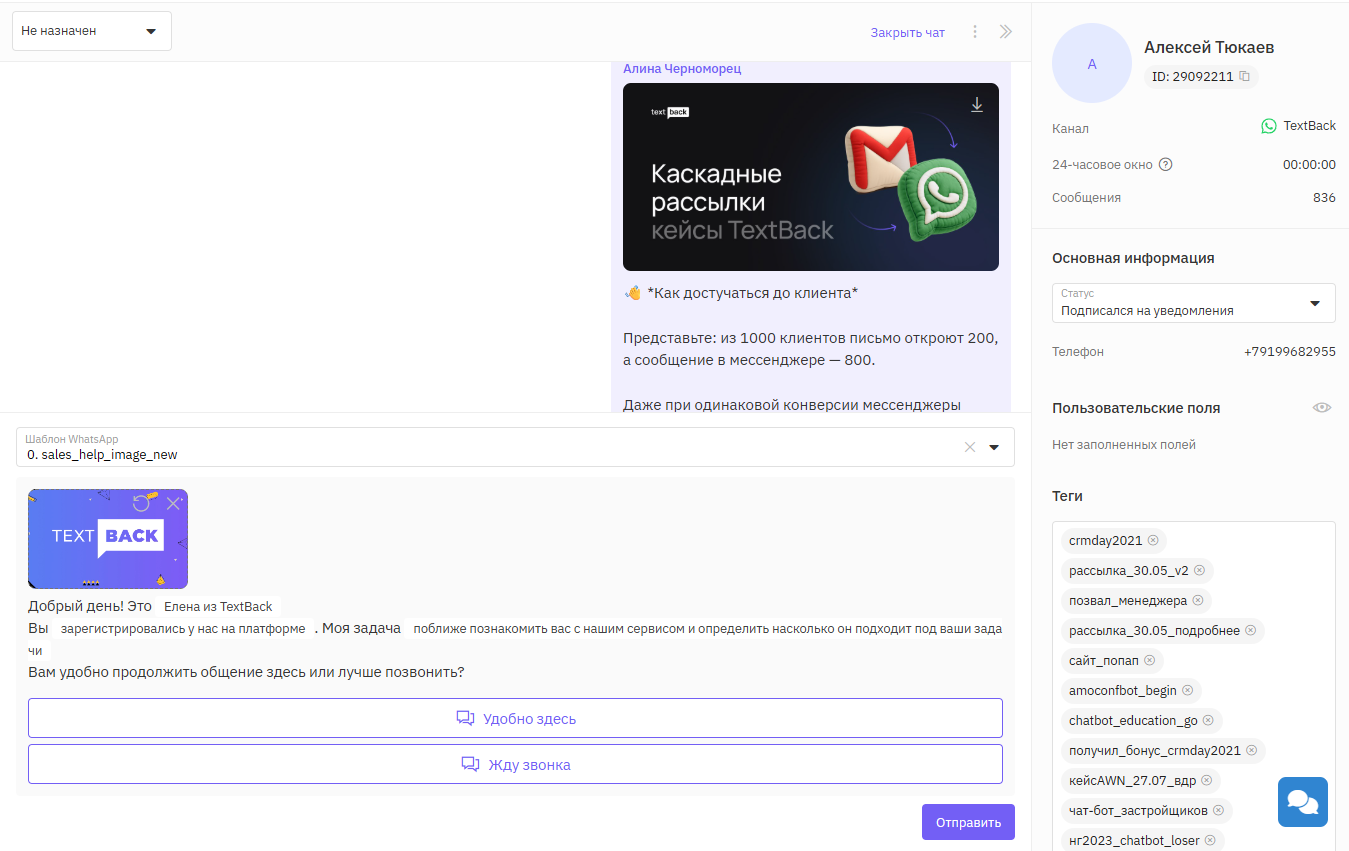
Медиа в заголовке
Если шаблон содержит заголовок с медиа, загрузите нужный файл:
- система подставит пример автоматически, если он есть в шаблоне;
- можно заменить на свой, загрузив с устройства или перетащив в окно.
Для каждого формата указаны требования к типу и размеру файла.

Подстановки
Все подстановки: в тексте, заголовке или кнопках редактируются прямо внутри шаблона.
- В тексте. При клике на подстановку появляется поле для ввода и эмодзи-пикер. Введённый текст сразу вставляется в шаблон.
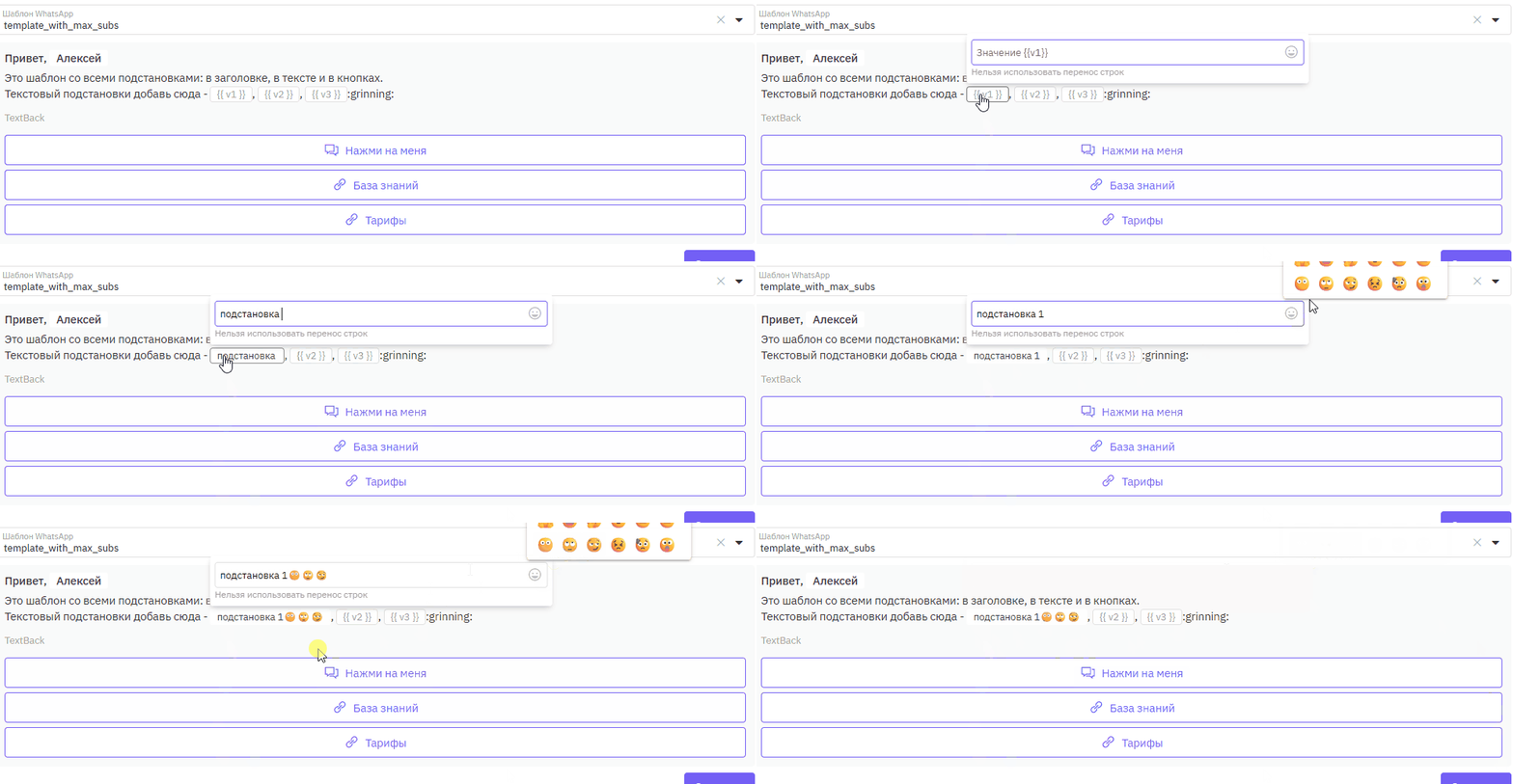
- В кнопках. Значение можно изменить прямо в ячейке и при необходимости скопировать кликом.
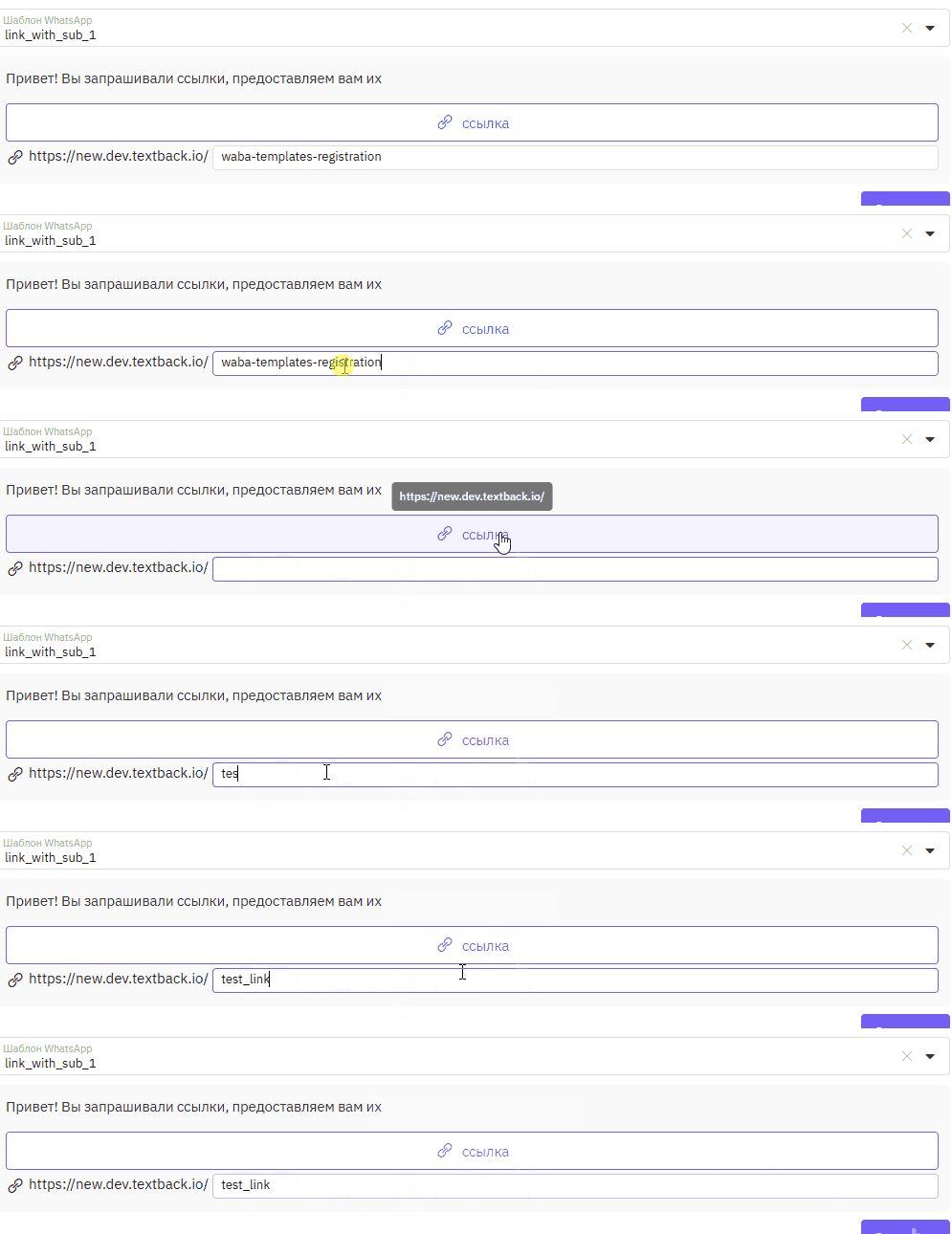
По умолчанию подстановки заполнены примерами, указанными при регистрации шаблона.
Проверка перед отправкой
Перед отправкой система автоматически проверяет:
- заполнены ли все обязательные поля и подстановки;
- достаточно ли средств на балансе для отправки.
Если найдена ошибка — сообщение об этом появится прямо в форме или в виде нотификации в углу экрана (например, «Не указан промокод»).
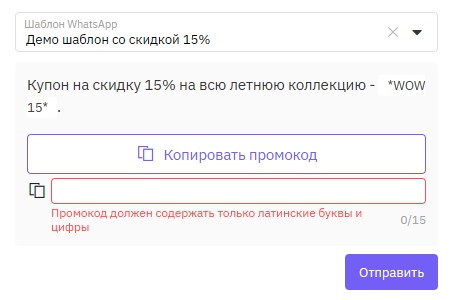
После успешной отправки сообщение мгновенно появляется в истории переписки.
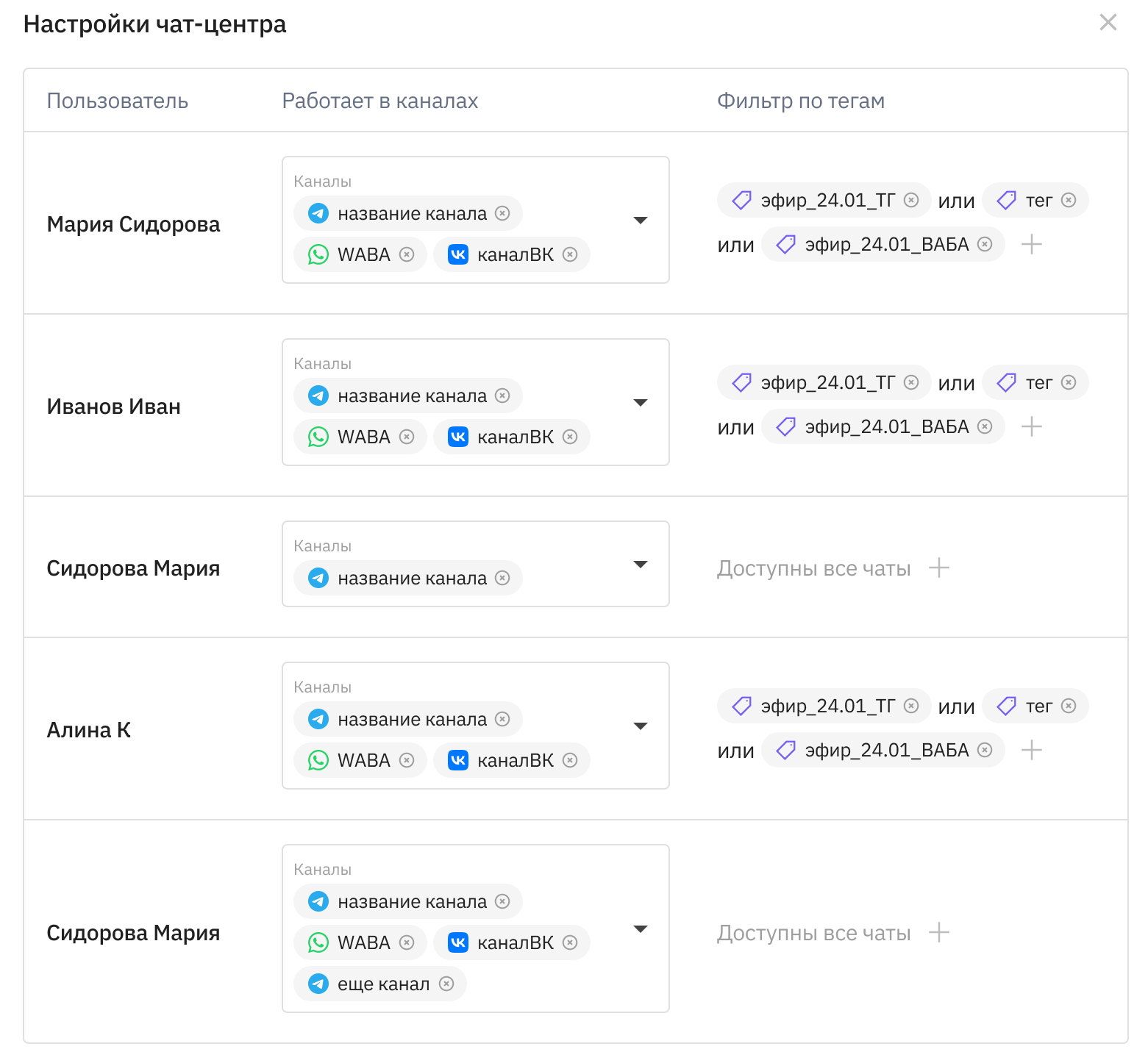
Настройки доступа
Раздел «Настройки» доступен администраторам аккаунта прямо в панели с папками. Здесь можно задать права доступа к чатам для каждого пользователя.
Что можно настроить:
- Список пользователей: отображаются все сотрудники, добавленные в аккаунт.
- Каналы для работы: для каждого оператора индивидуально выбирается, из каких каналов он будет видеть чаты. По умолчанию открыты все каналы. При выборе конкретных каналов только они отображаются в боковом меню Чат-центра у этого оператора.
- Фильтры по тегам — можно дополнительно ограничить чаты по тегам (например, оператор видит только клиентов с тегом «Премиум» или «Новый»). По умолчанию фильтров нет.
Так администратор гибко управляет тем, какие чаты и из каких каналов будут доступны каждому сотруднику.
В результате Чат-центр помогает компании:
- распределять нагрузку между операторами,
- ускорять ответы клиентам,
- контролировать, кто отвечает за клиента и на каком этапе общение,
- проводить аналитику по работе команды.