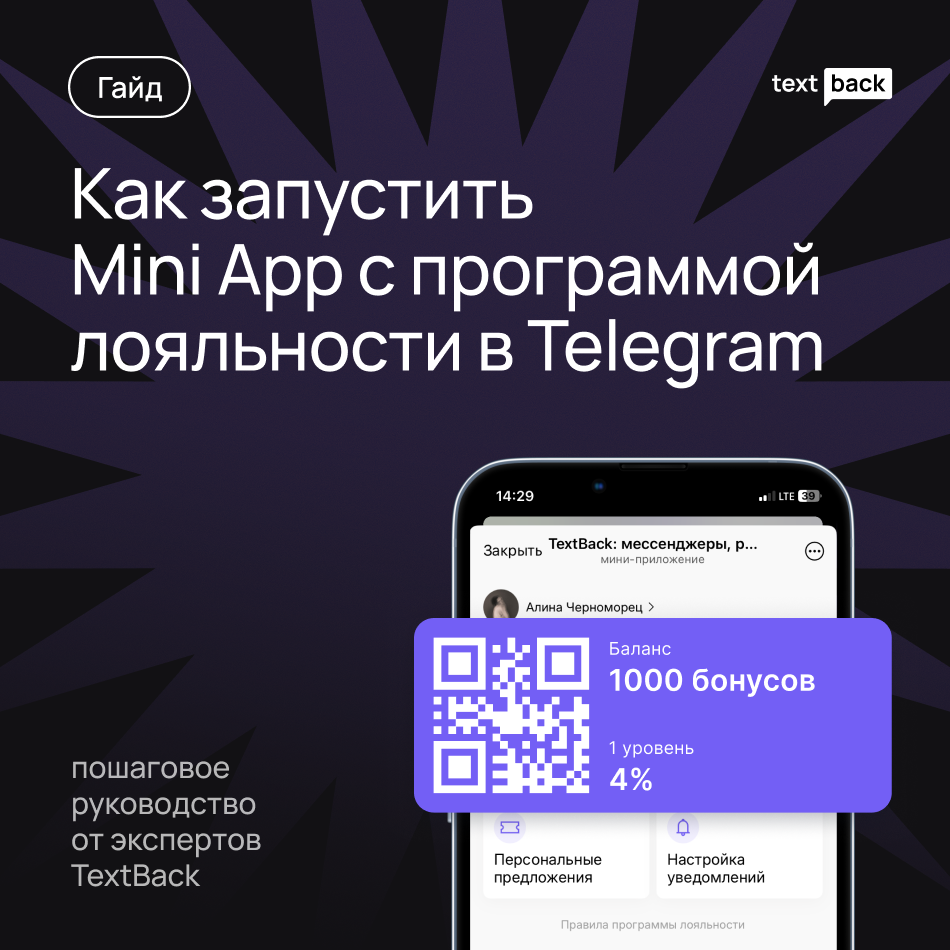



Чтобы делать рассылки и общаться с клиентами в WhatsApp через платформу TextBack, нужно подключить номер в WhatsApp Business API. В этой инструкции мы подробно расскажем, что делать на каждом шаге.
Что нужно подготовить заранее
Перед подключением убедитесь, что у вас есть:
- Тариф TextBack от 10 000 подписчиков (не требуется, если у вас активен пробный период на 3 дня).
- Доступ к Facebook* Business Manager (FBM) с заполненными данными, без блокировок.
- Рабочий сайт компании, указанный в FBM (одностраничный лендинг тоже подойдёт).
- Активный номер телефона, не привязанный к WhatsApp: ни к личному, ни к Business.
- Работающий VPN.
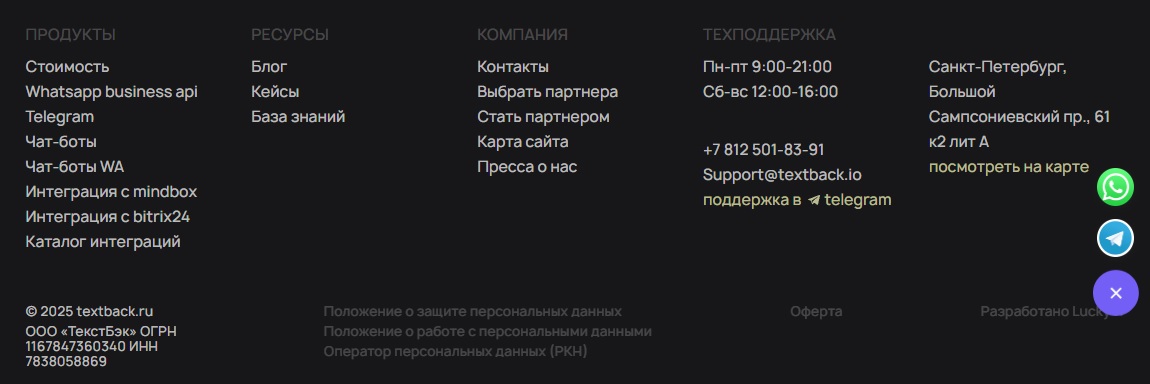
При подключении WhatsApp Business API нужно указать ссылку на ваш сайт. Чтобы сайт прошел проверку, убедитесь, что в «подвале» (самом нижнем блоке страницы) есть:
- Ссылка на политику конфиденциальности или обработки персональных данных. Это должна быть отдельная страница на сайте (не PDF, не Word и не Google-документ). Убедитесь, что в Политике есть пункт, что вы можете отправлять пользователям рассылки, а они — отказаться от них. Формулировка может отличаться, главное — чтобы явно было указано право компании на рассылки и возможность клиента от них отписаться.
- Юридическое наименование компании и юридический адрес — в точности как в регистрационных документах.
- Рабочий номер телефона.
Вот как этот модуль выглядит на нашем сайте textback.ru:
После этого можно переходить к регистрации номера.
Шаг 1. Запуск формы регистрации
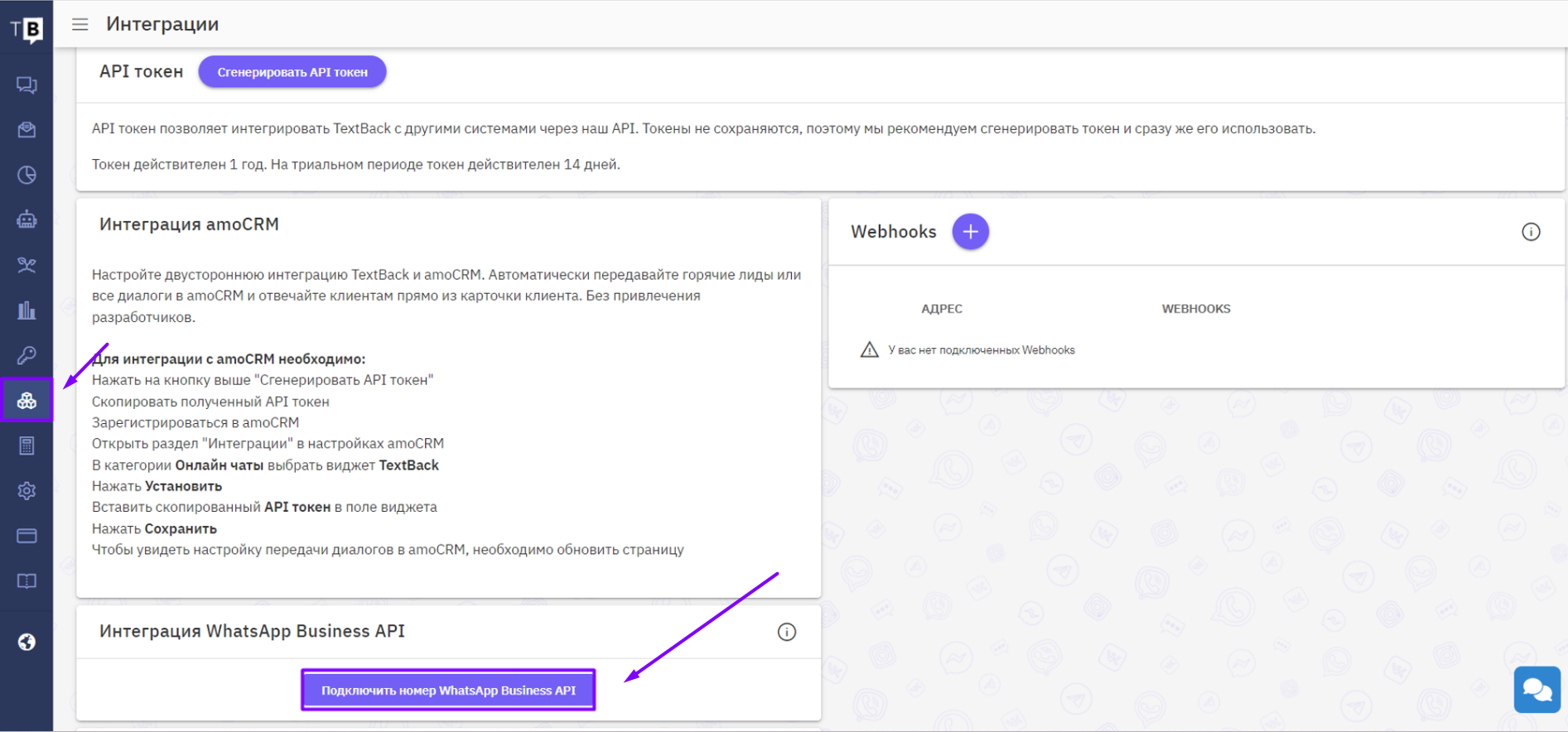
- Зайдите в TextBack в раздел Интеграции.
- Нажмите кнопку «Подключить номер WhatsApp Business API» (если такой кнопки нет, значит ваш тариф еще не активен или действует тестовый период).
- Не закрывайте эту форму, пока не завершите настройку.
Шаг 2. Регистрация в 360dialog
Это официальный партнер WhatsApp.
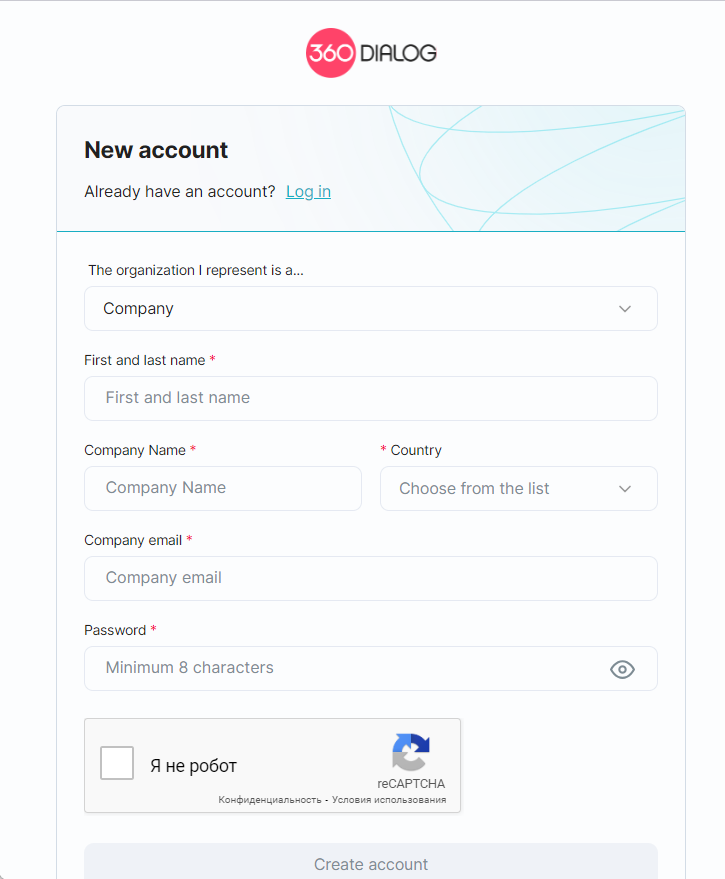
- Заполните форму регистрации:
- В поле «Company» оставьте значение по умолчанию — Company.
- First and Last Name — имя ответственного сотрудника.
- Company Name — юридическое название компании.
- Country — страна регистрации на английском языке.
- Company Email — ваш корпоративный email. Этот email будет вашим логином для входа в личный кабинет 360dialog. Не рекомендуем использовать @gmail.com, @mail.ru, @yandex.ru и другие личные домены,
- Придумайте пароль. Заданный вами пароль будет использоваться для входа в личный кабинет 360dialog.
- Подтвердите, что вы не робот в поле CAPTCHA, и нажмите «Create Account».
- Проверьте почту и скопируйте код подтверждения из письма.
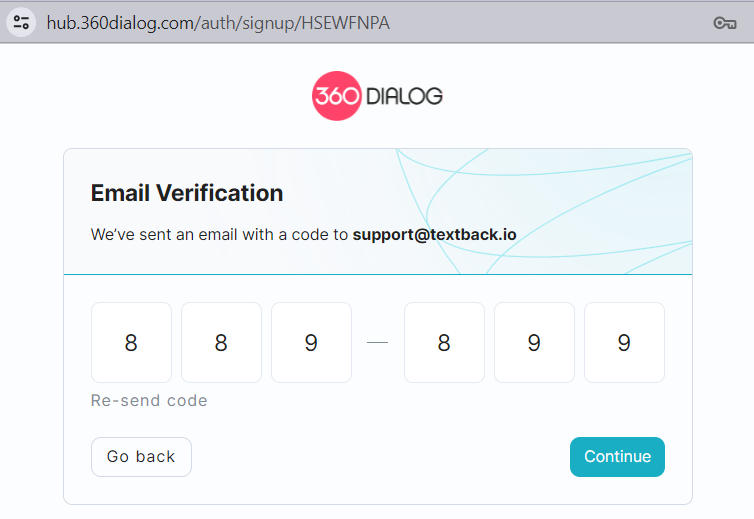
Шаг 3. Подтверждение почты
Вставьте код из письма в форму 360dialog и нажмите «Continue».
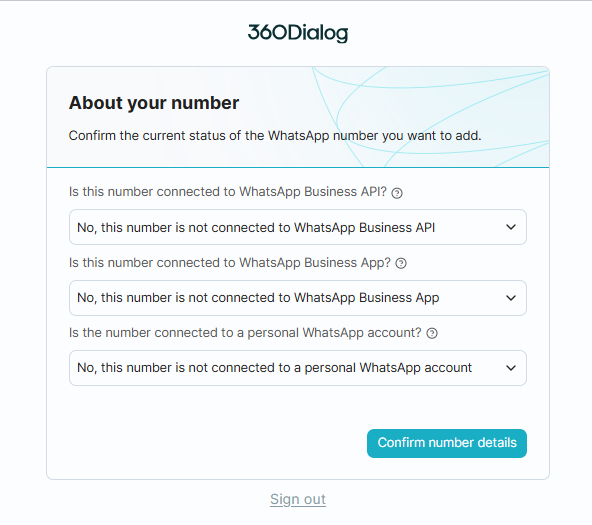
Шаг 4. Выбор статуса номера
Вы подключаете новый номер, значит:
- В первом списке выберите:
No, this number is not connected to WhatsApp Business API (= Нет, этот номер не подключен к WhatsApp Business API). - Если номер не используется в обычном приложении WhatsApp, выберите:
No, this number is not connected to a personal WhatsApp account (=Нет, этот номер не связан с личным аккаунтом WhatsApp). После этого достаточно нажать на кнопку «Confirm number details» и продолжить процесс регистрации номера. - Если на номере был WhatsApp, выберите:
Yes, this number is connected to a personal WhatsApp account (=Да, этот номер связан с личным аккаунтом WhatsApp). Вам предложат инструкцию по удалению аккаунта — обязательно выполните!
Обратите внимание! При удалении аккаунта обычного WhatsApp переписки не сохраняются. Рекомендуем использовать номер без WhatsApp для подключения WhatsApp Business API.
На следующих трех шагах везде выбирайте «Не используется».
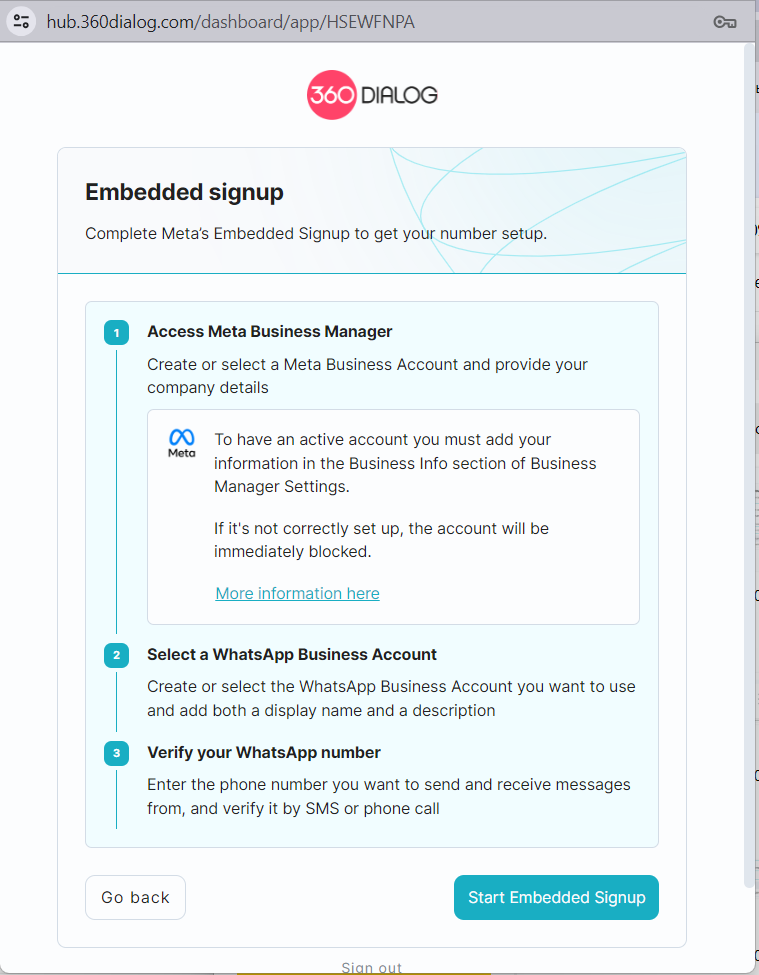
Шаг 5. Подключение Facebook* Business Manager (FBM)
Для дальнейших шагов потребуется включенный VPN.
На этом этапе происходит связь вашего бизнес-аккаунта Facebook* с платформой 360dialog. Вам потребуется доступ администратора к Facebook* Business Manager. Если у вас нет прав администратора, вы не сможете пройти следующие шаги.
- Нажмите «Start Embedded Signup».
- Авторизуйтесь через ваш Facebook*-аккаунт с правами администратора FBM.
- Разрешите 360dialog подключиться к FBM и нажмите «Продолжить».
- Подтвердите, что согласны на связку между вашим FBM и 360dialog: нажмите кнопку «Начать».
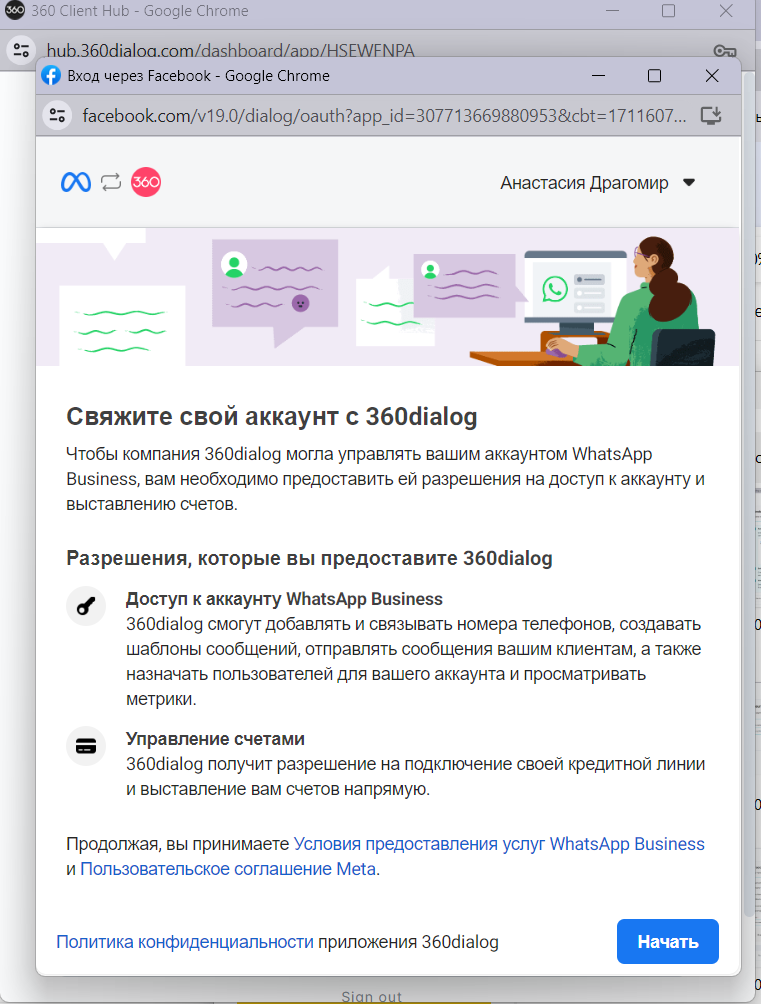
Facebook* автоматически свяжет ваш бизнес-менеджер с платформой 360dialog. Это необходимо для регистрации номера и дальнейшей работы.
Шаг 6. Привязка бизнес-аккаунта FBM к 360dialog
На этом этапе необходимо связать ваш бизнес-аккаунт FBM с будущим аккаунтом WhatsApp Business API. Для этого:
- Выберите ваш бизнес-аккаунт Meta* из списка.
- Проверьте данные и нажмите «Далее».
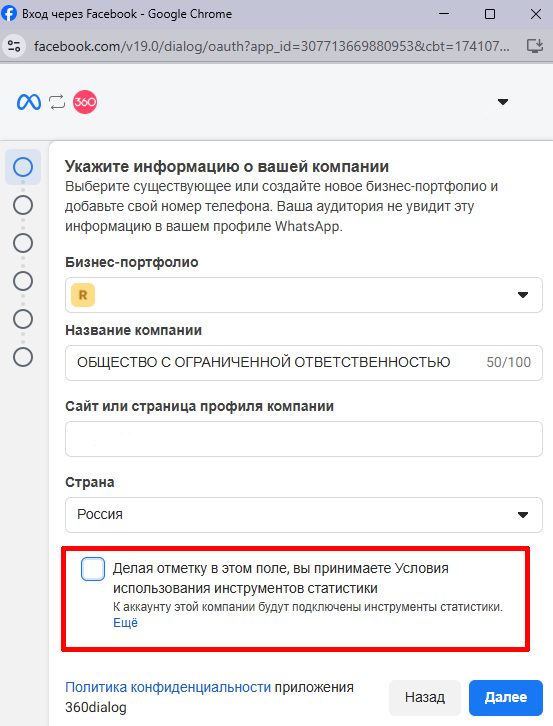
- В следующем окне в первой строке выберите: «Создайте аккаунт WhatsApp Business». Во второй строке: «Создать новый профиль».
- Уберите галочку с «Meta* analytics» (важно: если оставить галочку, ссылки и кнопки будут сокращаться под доменом Meta* и не будут открываться на территории России).
- Снова нажмите «Далее».
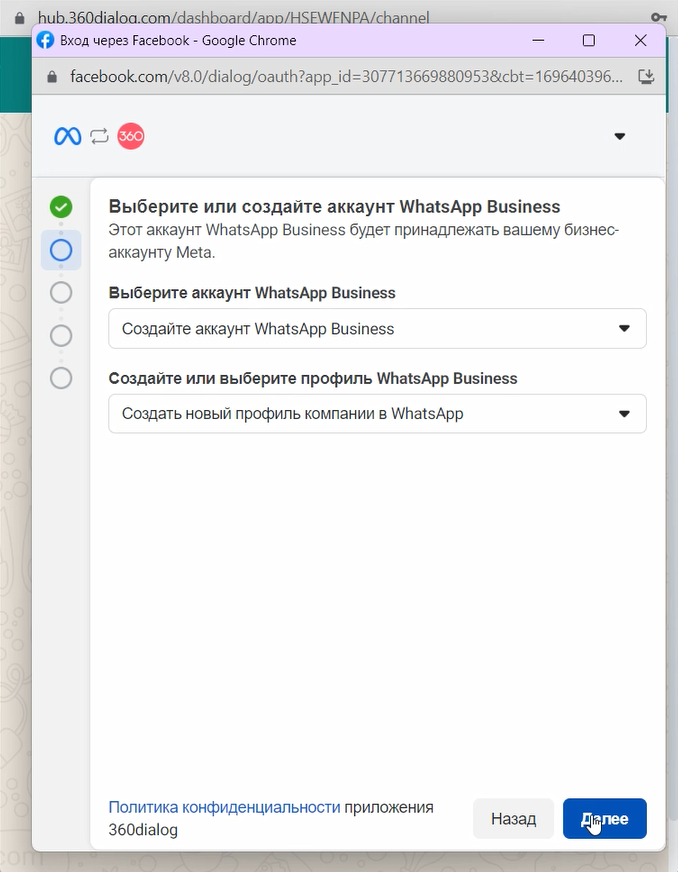
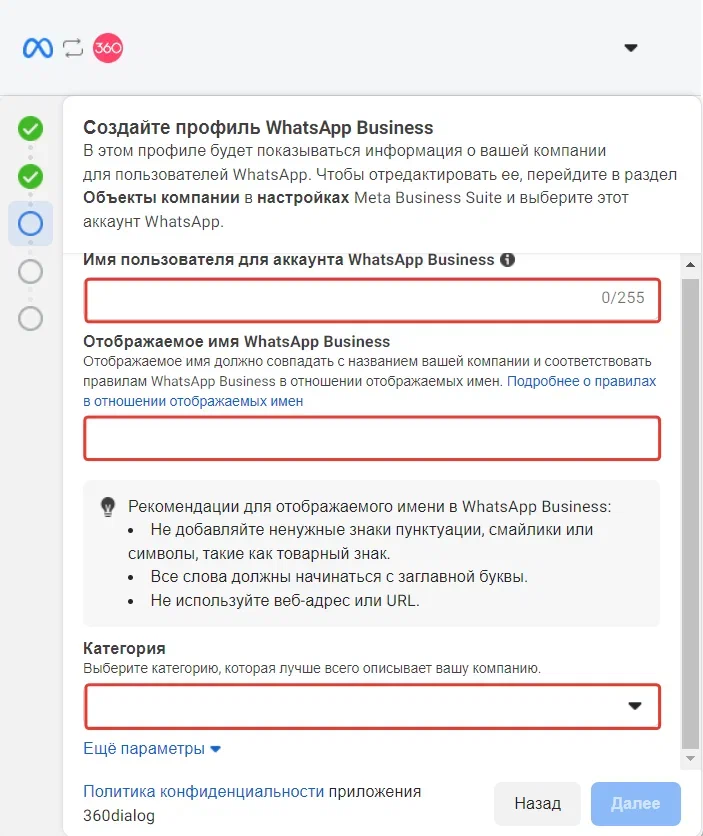
Шаг 7. Создание профиля WhatsApp Business API
На этом этапе настраивается ваш будущий бизнес-профиль.
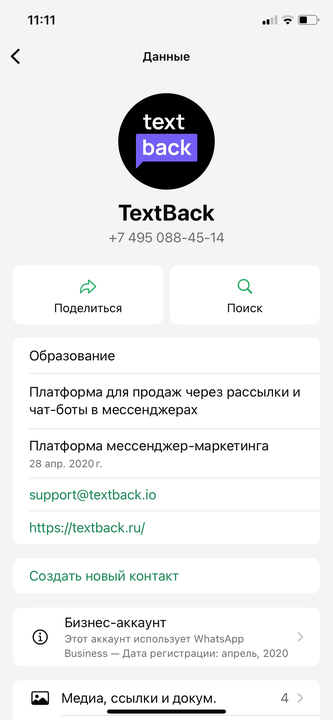
- Убедитесь, что отображаемое имя — это название вашей компании, а не email. Это имя будет видно пользователям в WhatsApp. Facebook* проверяет соответствие имени с названием бренда на сайте. Проверьте, что на сайте у вас указано такое же имя.
- В разделе «Еще параметры» укажите: часовой пояс, описание бизнеса, ссылку на сайт.
Ваши клиенты будут видеть ваше отображаемое имя при переходе в ваш профиль WhatsApp:
Шаг 8. Подтверждение номера
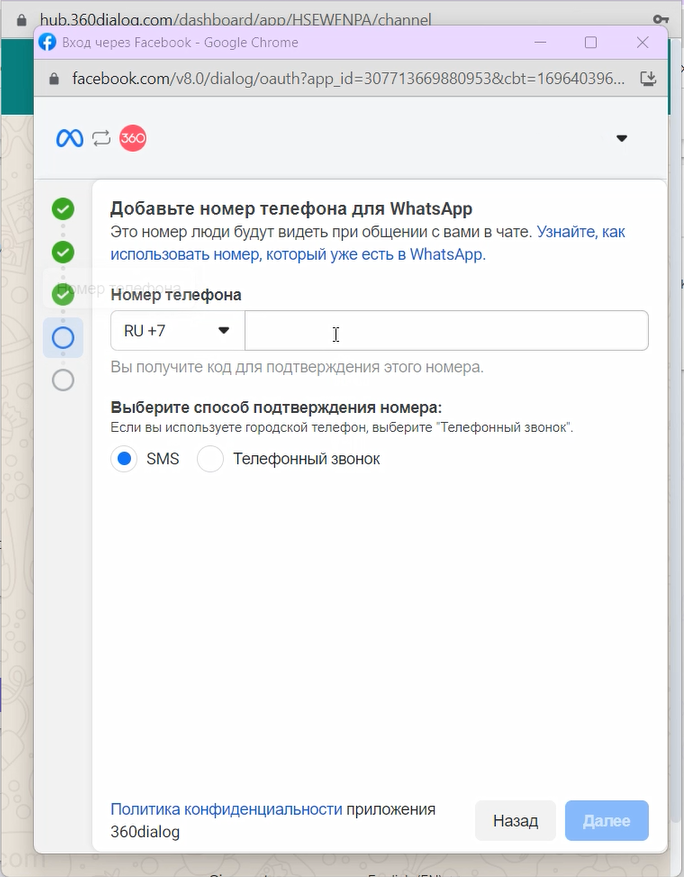
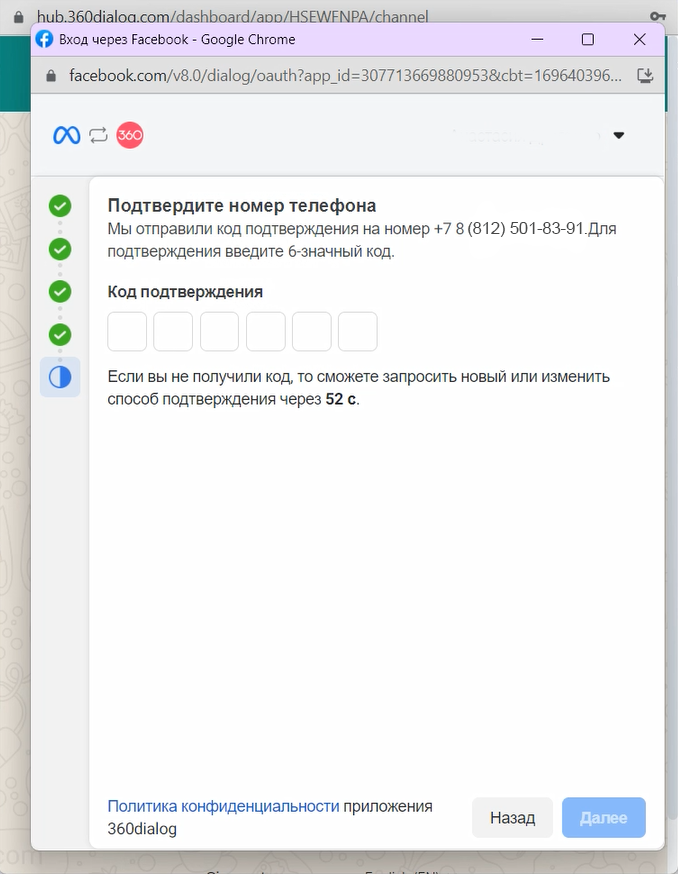
На этом этапе нужно ввести номер телефона, который вы хотите подключить к WhatsApp Business API, и подтвердить его кодом из SMS или через звонок.
- Выберите пункт «Добавить номер».
- Укажите номер телефона, который хотите подключить.
- Получите код по SMS или звонку.
- Введите код для подтверждения.
Важно:
- Убедитесь, что номер не подключен к WhatsApp.
- Номер должен принимать международные звонки/SMS.
- Отключите автоответчики, переадресации и голосовые меню.
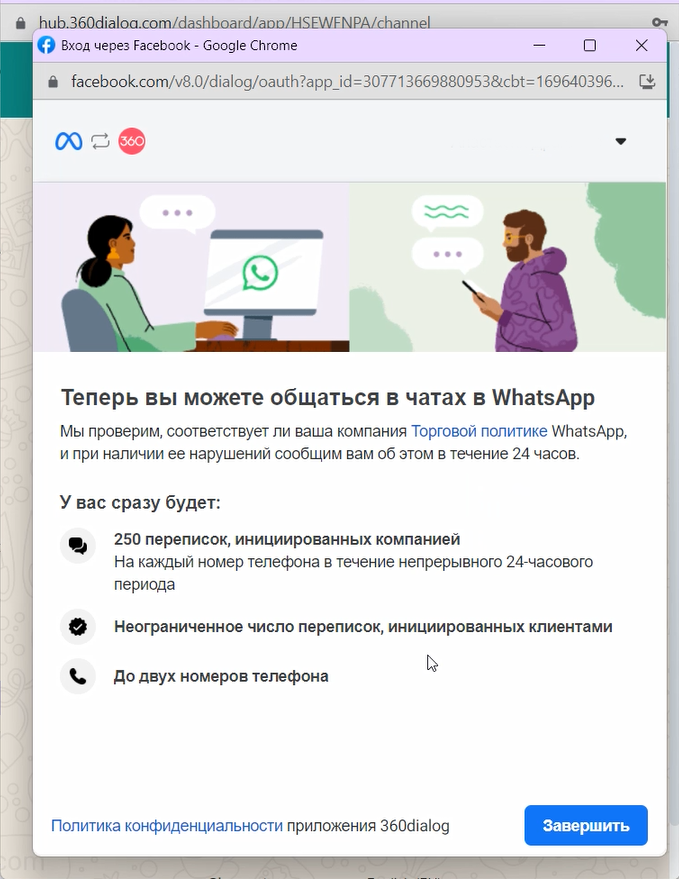
Чтобы перейти в к следующему этапу нажмите кнопку «Завершить». Не закрывайте окно самостоятельно! Текущая форма с Facebook* закроется автоматически.
Вы можете выбрать бесплатный номер от Meta* — если не хотите использовать свой. Такой номер будет работать только для WhatsApp Business API и только после верификации компании. Он не будет работать в других сервисах или принимать звонки.
Шаг 9. Завершение настройки
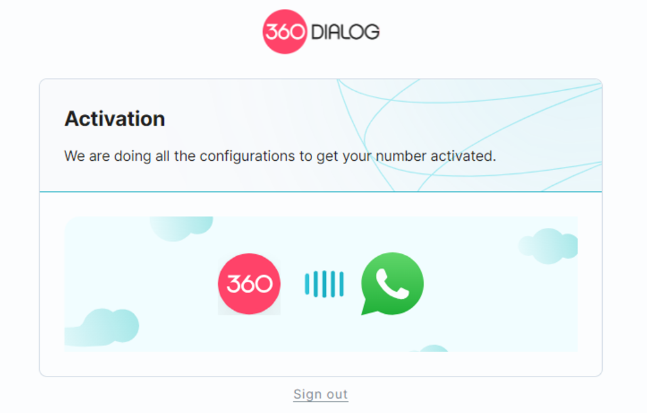
После подтверждения номера начинается автоматическая настройка со стороны 360dialog.
- Окно 360dialog должно быть открыто.
- Подождите 2-3 минуты (иногда ожидание может занять до 2 часов).
- Не закрывайте форму вручную, иначе придется все начинать заново.
Шаг 10. Подключение номера к TextBack
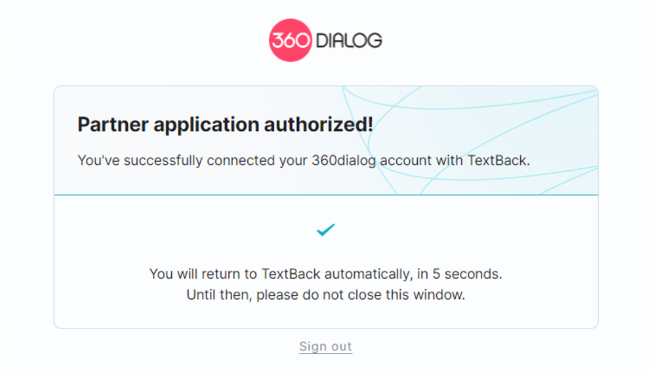
Если вы видите это окно, настройка номера закончена успешно:
- Когда появится кнопка «Протестируйте работу канала», нажмите ее.
- Убедитесь, что сообщение успешно отправлено и доставлено.
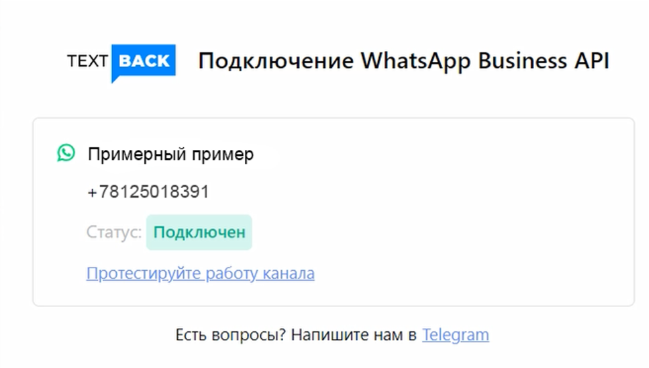
Готово!
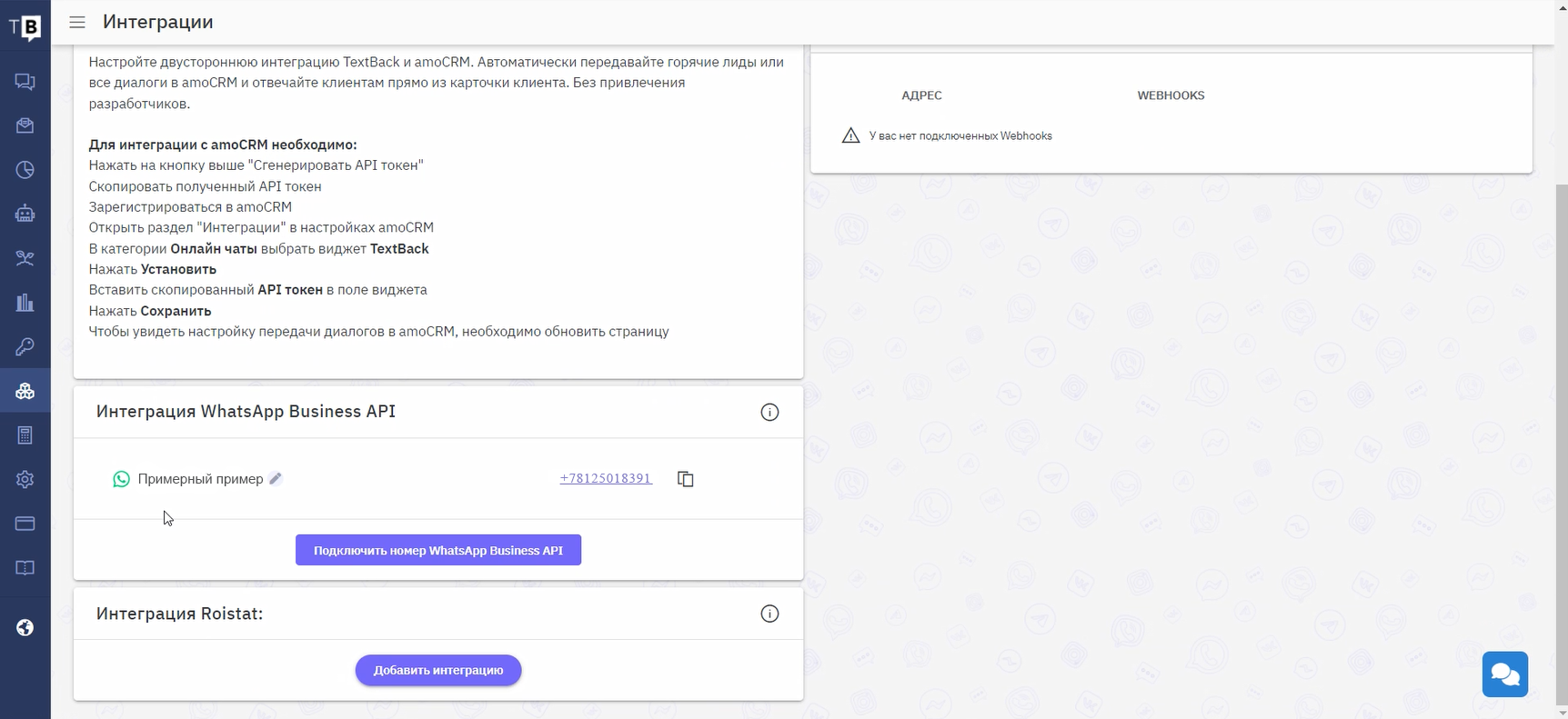
После успешной настройки обновите страницу в TextBack. Номер появится в разделе «Интеграции».
Теперь вы можете использовать WhatsApp Business API через TextBack: отправлять шаблонные сообщения, делать рассылки, принимать и обрабатывать обращения.
Все данные о своем номере (лимит, качество номера и др.) вы можете отслеживать в вашем Facebook* Business Manager здесь.
Важно: у каждого номера есть лимит на количество уникальных переписок в сутки.
После подключения номера к TextBack и проверки со стороны 360dialog вы можете начинать с 250 новых переписок в день. Лимит увеличивается автоматически по правилам Facebook*.
В уже открытых переписках можно отправлять любые сообщения — шаблонные и обычные (если активно 24-часовое окно). Переписки, которые начинает сам пользователь, в лимит не входят.
Остались вопросы? Поможем с подключением номера в WhatsApp Business API. Напишите нам, мы на связи: https://t.me/TextBackSupBot
*Meta и Facebook признаны экстремистскими организациями, деятельность которых запрещена на территории РФ.