


В этой инструкции рассказываем, как зарегистрировать профиль компании в MAX, создать чат-бота и подключить его к личному кабинету TextBack.
Важно:
- Создать чат‑бота в MAX могут только компании или ИП, которые зарегистрированы в России. Самозанятые, физлица и иностранные компании пока пройти проверку не смогут.
- Доступно тем, кто разместил приложение в RuStore или зарегистрировался на сайте МСП.РФ. Но для ИП и АО процедура проще: достаточно пройти верификацию через Госуслуги или банковский ID.
- Для одной организации доступно создание 5 ботов.
Как создать профиль компании в MAX
Если у вас уже есть подтвержденный профиль компании в MAX, переходите к следующему разделу.
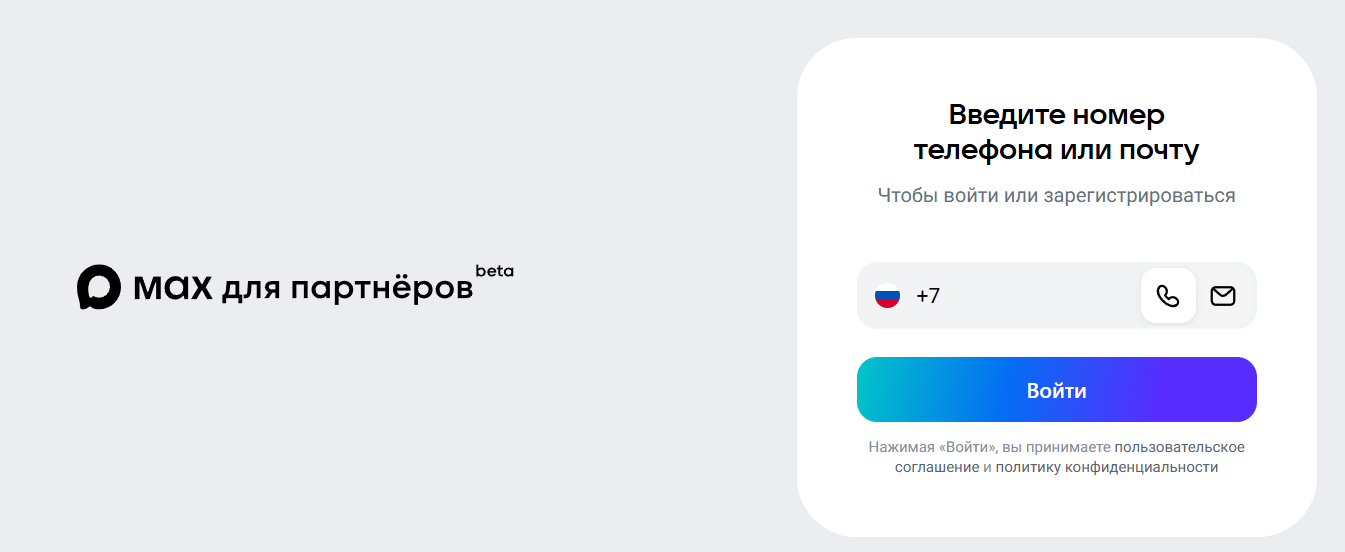
Шаг 1. Войдите на платформу MAX для партнеров
- Если вы уже регистрировались, войдите по номеру телефона.
- Если заходите впервые, укажите телефон и введите код из SMS. Рекомендуем указывать корпоративный номер.
Важно: к одному номеру привязывается один профиль организации.
Шаг 2. Создайте организацию
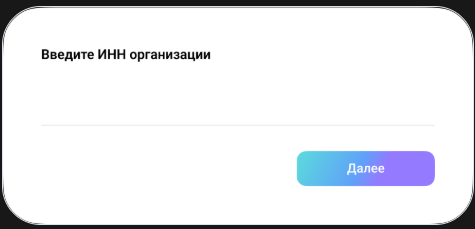
Если у вас еще нет профиля организации, платформа предложит его создать. Для этого:
- Введите ИНН вашей компании или ИП: 10 цифр для юрлица, 12 цифр — для ИП.
- Нажмите «Далее» → «Создать».
- Следуйте подсказкам на экране.
После этого профиль организации будет создан.
Шаг 3. Пройдите верификацию
Чтобы создавать ботов и пользоваться сервисами, организацию нужно подтвердить. Если организация еще не подтверждена, вы увидите экран «Подтвердите организацию».
- Нажмите «Подтвердить».
- Выберите способ подтверждения: через Госуслуги или через банковские сервисы: Alfa ID, T-Business ID или СберБизнес ID.
Если выбираете Госуслуги:
- На Госуслугах должна быть действующая электронная цифровая подпись. Она понадобится для подписания согласия на передачу данных.
- Данные из ЕГРЮЛ или ЕГРИП должны быть актуальны.
- Если у вашей организации еще нет профиля, создайте его по инструкции.
- Нажмите «Подключить» рядом с Госуслугами и авторизуйтесь.
- Подтвердите согласие на передачу данных кодом из SMS.
Если выбираете банковский ID (Alfa ID, T-Business ID или СберБизнес ID):
- Для успешной верификации у вашей организации должен быть открыт расчетный счет.
- Нажмите «Подключить» рядом с выбранным способом и авторизуйтесь.
- Подтвердите согласие на передачу данных кодом из SMS.
Обычно проверка занимает несколько минут. Статус верификации отображается рядом с названием организации в платформе MAX для партнеров.
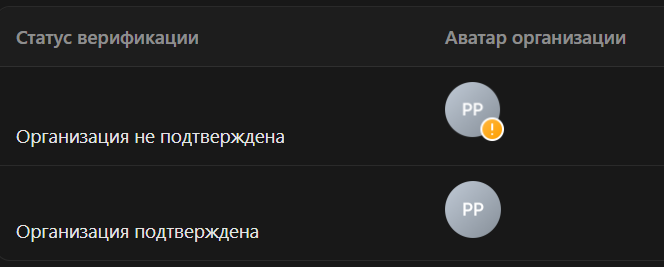
После того, как вы получите статус «Организация подтверждена», можно переходить к созданию чат-бота в MAX.
Как создать чат-бота в MAX
После того как вы зарегистрировали профиль компании и прошли верификацию, можно создавать чат-бота в MAX. Для этого:
- Зайдите на платформу MAX для партнеров и войдите в профиль организации по номеру телефона.
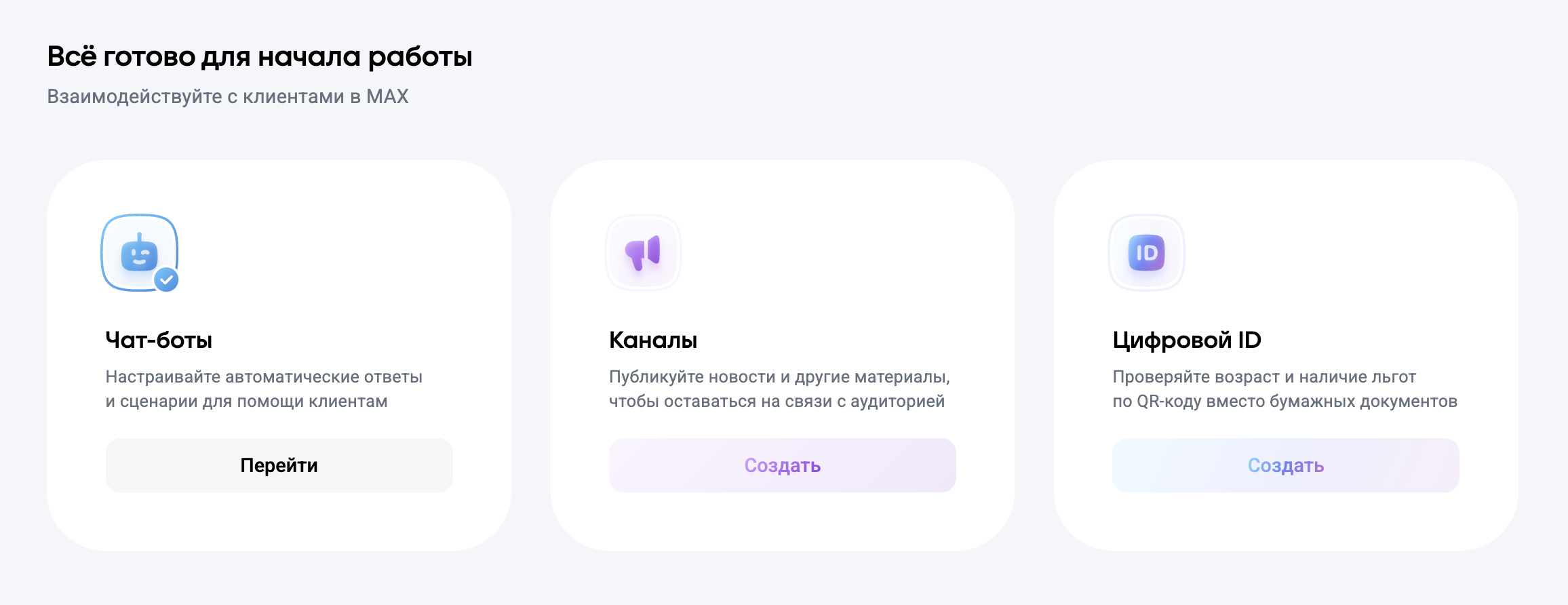
- В разделе «Чат-бот и мини-приложение» нажмите кнопку «Создать».
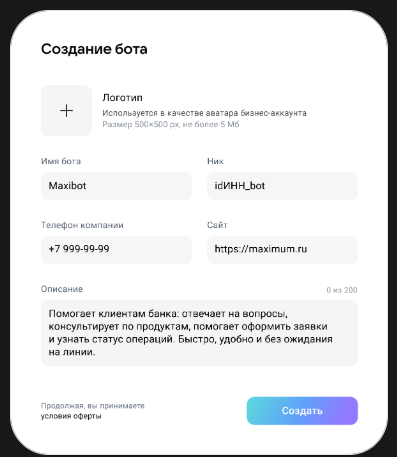
- Заполните данные бота в карточке:
- Логотип: размер 500х500 px, вес до 5Мб, формат файлов .jpg, .jpeg, .png
- имя: название чат-бота, которое отображается в MAX; от 1 до 59 символов
- описание бота: задачи, функции, преимущества для клиентов и особенности использования
- телефон компании: номер должен начинаться с +7
- сайт компании: необязательное поле; адрес должен начинаться с https://
Ник бота сформируется автоматически, изменить его не получится.
- После этого чат-бот отправится на модерацию. В официальной документации заявляется, что проверка может занять до 48 часов, но на практике проходит быстрее..
- Если бот успешно прошел модерацию, он получит статус «Создан». После этого он становится доступен в поиске, а вы можете поделиться с пользователями QR-кодом или ссылкой на бота.
- Если бот не прошел модерацию, он получит статус «Требует исправлений». Причина отказа будет указана в карточке бота.
- После успешной модерации бот станет доступен всем пользователям в поиске MAX, а вам откроются расширенные настройки. Вы сможете разрешить или запретить добавление бота в групповые чаты, запускать мини-приложения в MAX и настраивать сценарии диалогов.
Если после модерации вы внесете изменения, бот будет повторно отправлен на проверку. При этом его работа не остановится — он продолжит принимать и отправлять сообщения.
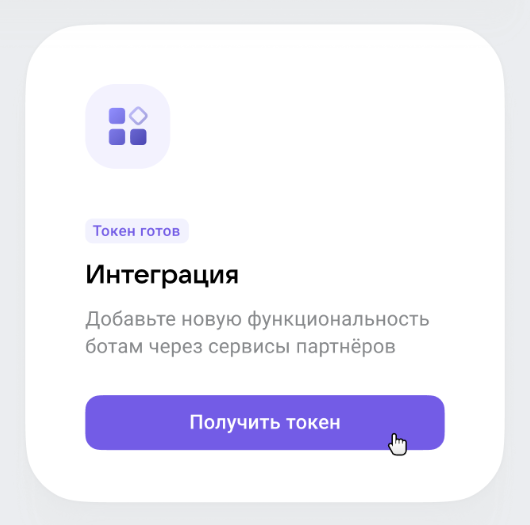
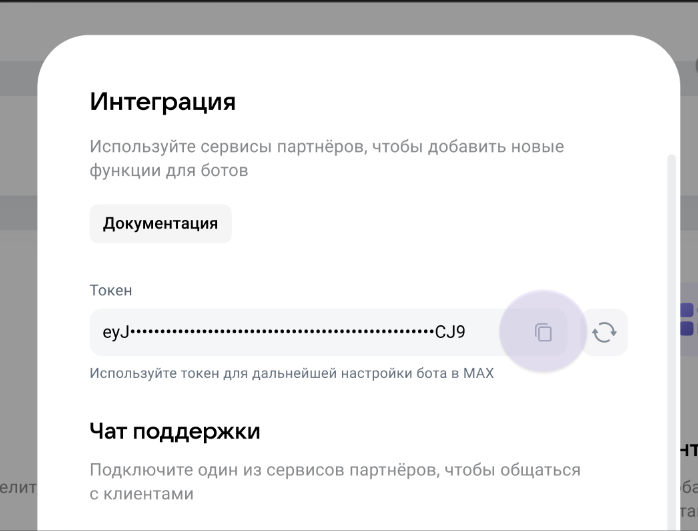
- Сразу после модерации становится доступен токен бота в разделе «Интеграция». Он нужен для подключения конструкторов, CRM и других сервисов, например, TextBack.
Подключение нового бота в MAX
Чтобы подключить чат-бота MAX, нужно передать токен бота в TextBack. Для этого:
- В личном кабинете TextBack откройте «Настройки» → «Редактировать» → «Подключить канал».
- Выберите MAX Чат-бот.
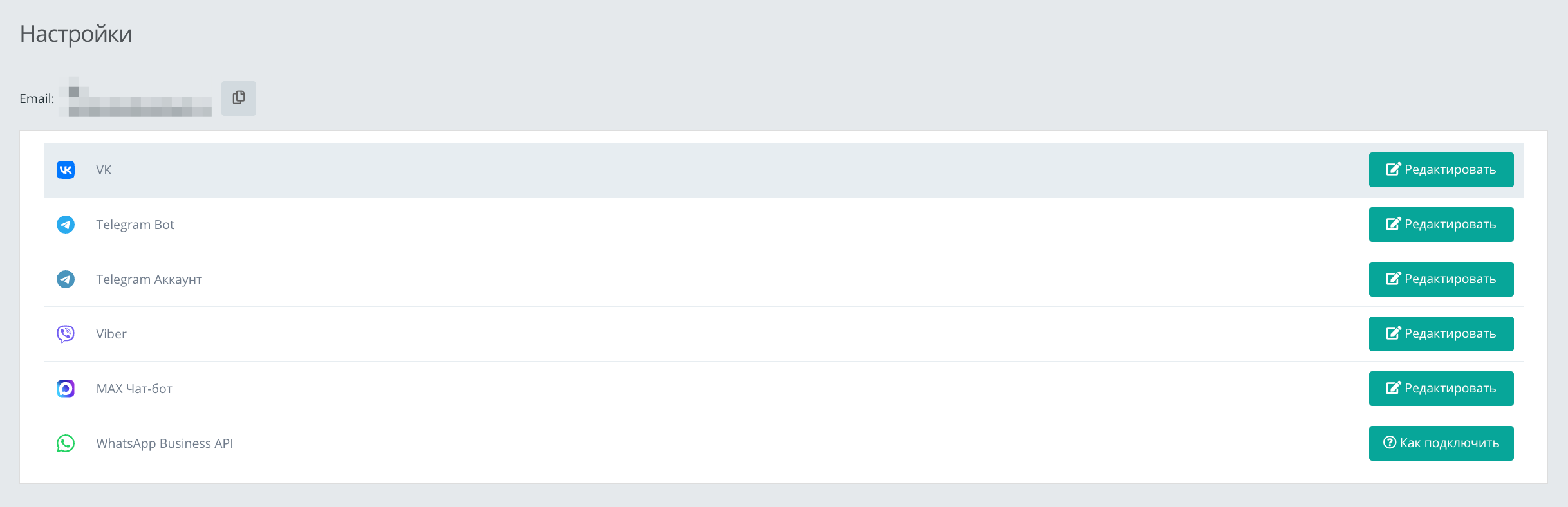
- Откройте платформу MAX для партнеров и войдите в профиль вашей организации по номеру телефона.
- Перейдите в раздел Чат-бот и мини-приложение и выберите нужного бота.
- Перейдите в раздел «Интеграция» → нажмите «Получить токен».
- Скопируйте токен.
- Вставьте токен в соответствующее поле в TextBack.
- Нажмите кнопку «Создать канал».
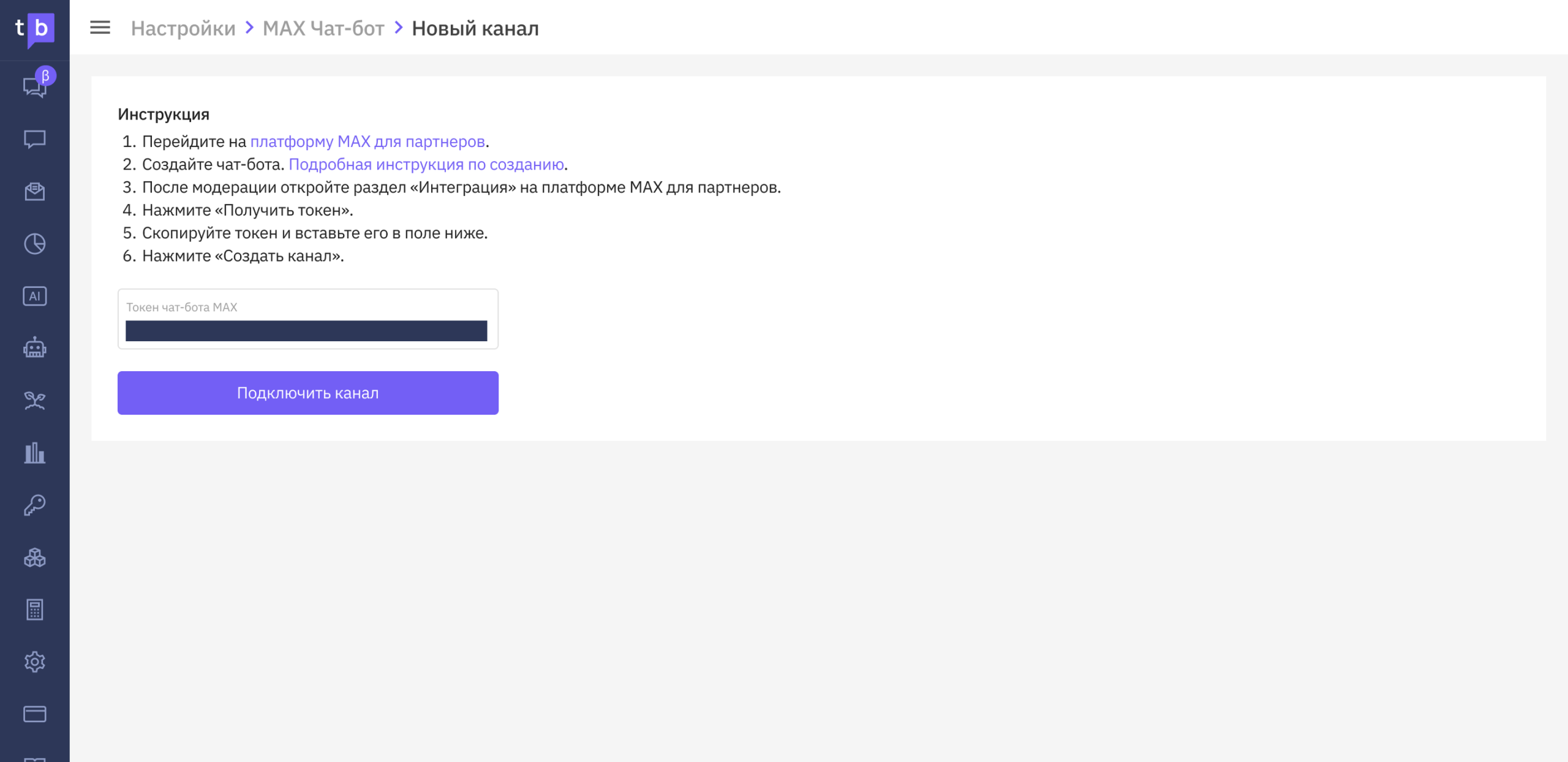
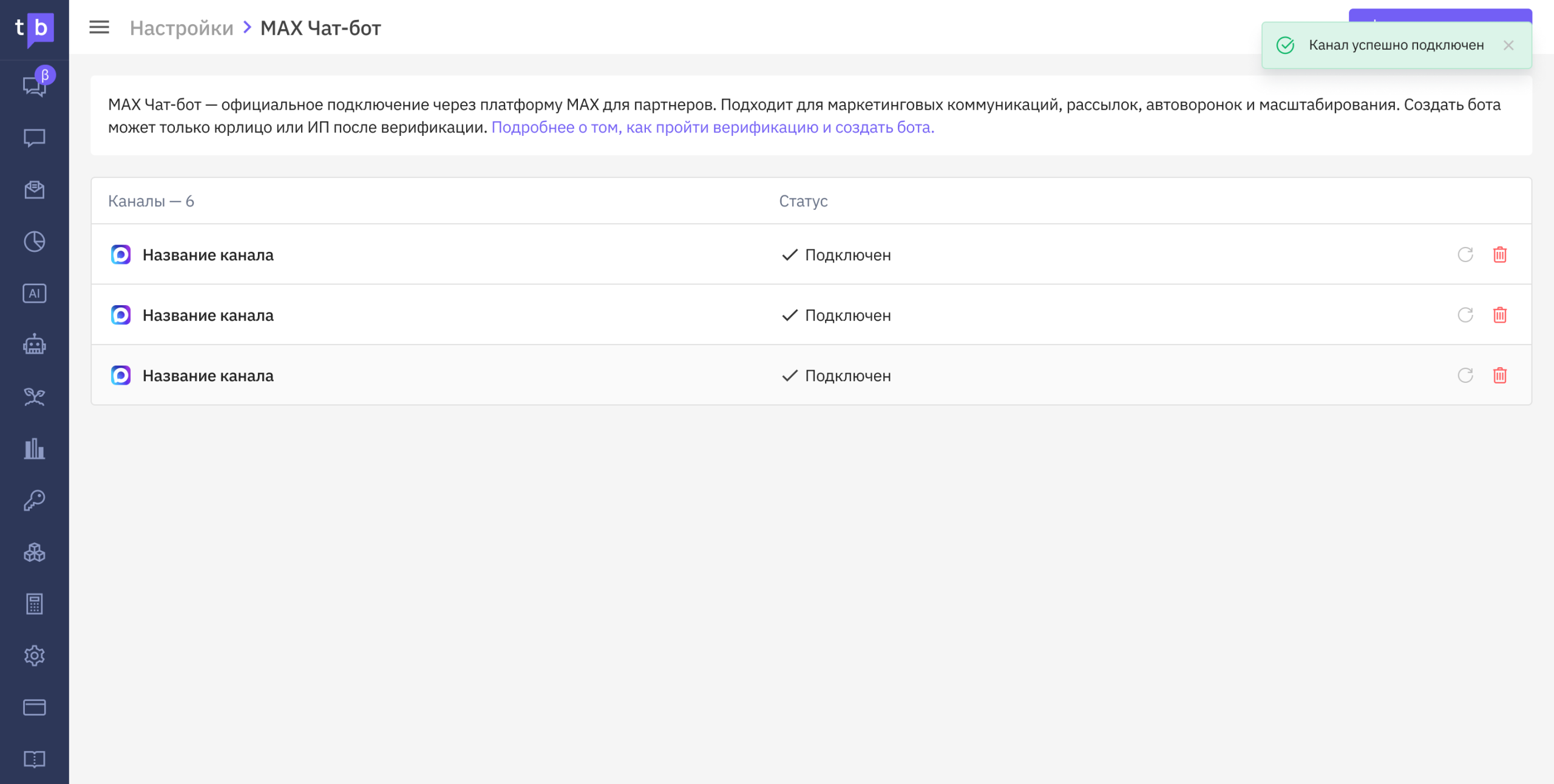
Если все прошло успешно, канал появится в списке с пушем «Канал успешно подключен».
Если в процессе подключения возникла ошибка «Попробуйте еще раз или обратитесь в поддержку», пройдите шаги подключения заново.
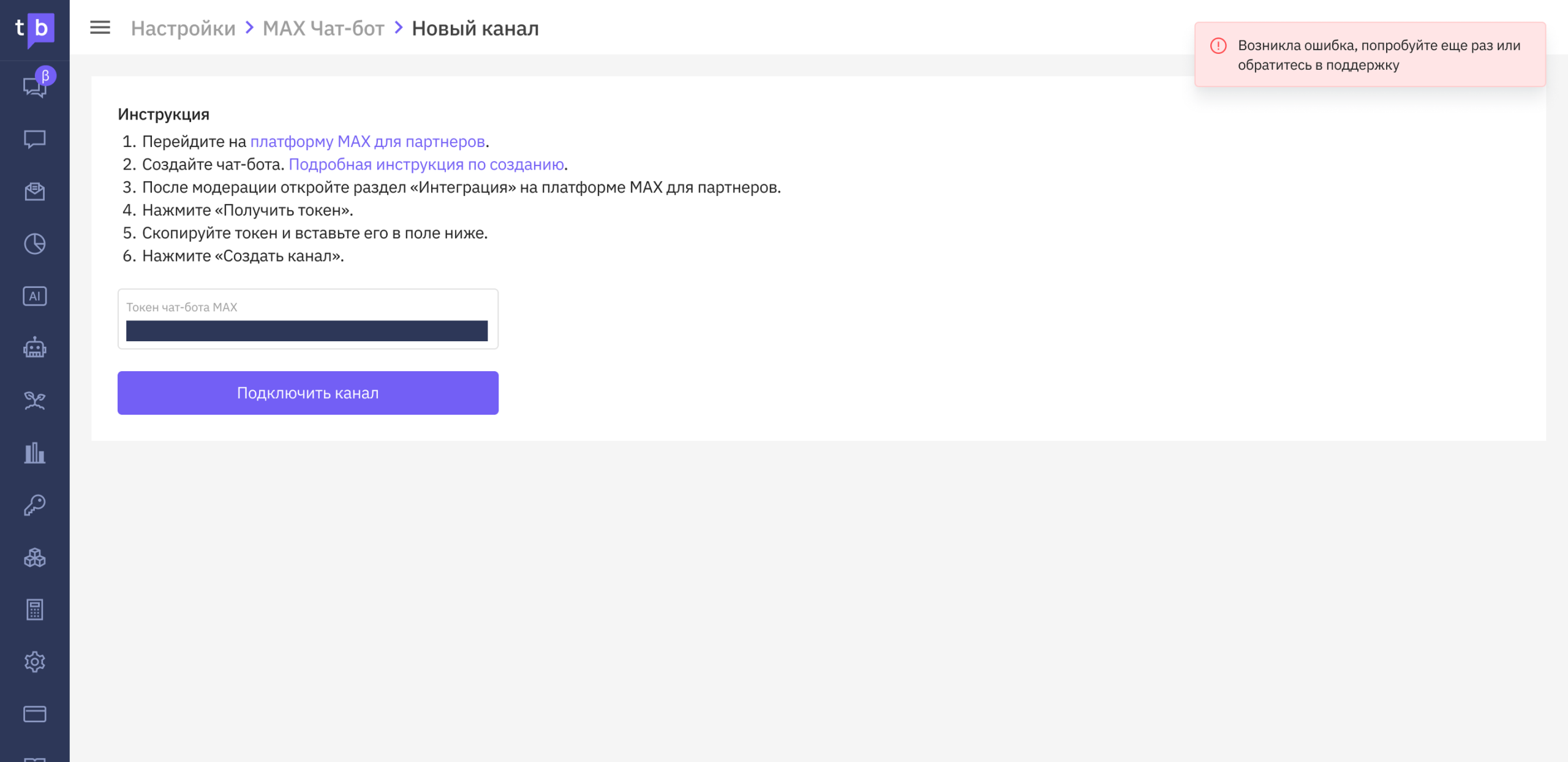
Если после этого ошибка сохраняется, обратитесь в службу поддержки TextBack — поможем выполнить все настройки.